前几天拍了一张建筑物的照片,回家一看发现整个画面歪了大概5度。楼房的天际线是斜的,地面也不平,整张照片看起来就像喝醉了酒拍的。这种问题我以前也会遇到,不过自从学会了美图秀秀的旋转和矫正功能之后,这种倾斜问题五秒钟就能修好。
照片倾斜是最常见的拍摄失误之一,几乎每个人都遇到过。手机拍照时拿歪了一点点,画面可能就偏了好几度。人眼看的时候不太明显,但放到照片上就会非常突兀,特别是建筑、道路、水面这些有明显水平或垂直线条的场景。
美图秀秀提供了多种旋转和翻转工具,从简单的90度快速旋转到AI自动水平矫正,覆盖了所有常见的角度调整需求。如果你是美图秀秀的新用户,建议先到美图修图教程站了解一下基础操作,再跟着这篇教程学旋转会更轻松。这篇文章我把每个功能都详细讲一遍,附带参数建议和使用技巧。
90度快速旋转:最常用的基础操作
90度旋转是最高频的旋转操作,没有之一。场景很简单:你横着拿手机拍了一张照片,但你想让它竖着显示。或者反过来,竖拍的照片想改成横版。
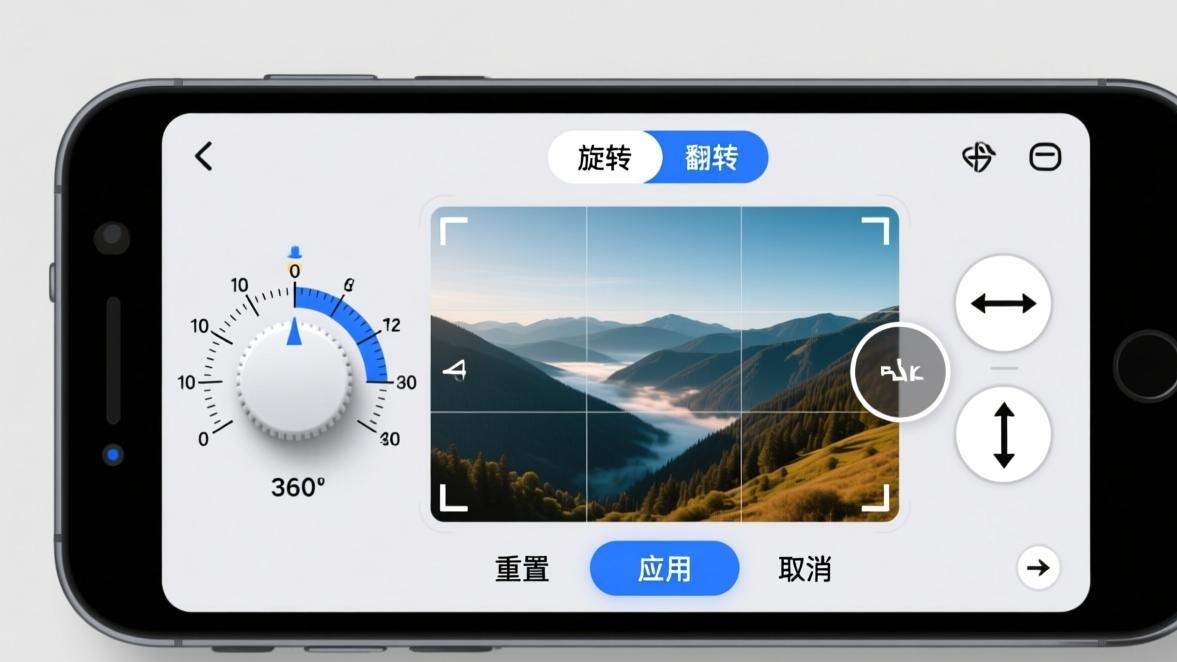
打开美图秀秀导入照片后,在底部工具栏找到”旋转”图标。进入旋转界面后,最上方通常有两个快捷按钮:一个逆时针旋转90度,一个顺时针旋转90度。点击其中一个,照片立刻旋转90度。
连续点击就是连续旋转90度。点两次等于旋转180度(倒过来),点三次等于270度(反方向90度),点四次回到原始方向。
90度旋转本身没有任何参数需要调整,点就完了。但有一个需要注意的问题:90度旋转会交换照片的长和宽。比如一张4000×3000的横版照片,旋转90度后变成3000×4000竖版。这意味着你的构图比例完全变了。
横拍照片旋转90度变竖版后,原来的上下变成了左右,原来的左右变成了上下。这个变化会影响构图,旋转后最好重新检查一下主体位置是否合理。
实际使用中,90度旋转最常见的场景有三个:一是横拍的照片需要竖着发朋友圈,二是下载的图片方向不对需要调正,三是截图时手机方向和内容方向不匹配。
旋转90度不会损失任何画质,因为像素只是重新排列并没有减少。所以放心旋转,不用担心画质问题。
任意角度自由旋转
除了90度的整数倍旋转,有时候你需要精确旋转一个特定的角度。比如照片倾斜了2.3度,你想精确矫正这2.3度。这时候就需要自由旋转功能。
在美图秀秀的旋转界面中,90度快捷按钮下方通常有一个角度调节滑块或者刻度盘。你可以拖动滑块来精确调整旋转角度,也可以直接在输入框里输入具体的度数。
向右拖是顺时针旋转(正值),向左拖是逆时针旋转(负值)。美图秀秀一般支持-180度到+180度的范围,但绝大多数情况下你只需要调整-15度到+15度之间的小角度。
判断旋转方向的小技巧
很多人分不清该往哪个方向旋转。有个简单的方法:找到照片中的水平参考线(地平线、桌面边缘、窗框、建筑线等),如果这条线左边高右边低,就需要顺时针旋转(正角度)。反过来,左边低右边高,就需要逆时针旋转(负角度)。
角度大小怎么确定?我的经验是,肉眼估计的倾斜角度通常比实际倾斜角度大。你以为偏了5度,实际可能只偏了2-3度。所以建议从小角度开始试,0.5度一加,直到看起来平为止。
找到水平参考线
在照片中找到一条应该水平的线条作为参考。地平线、桌面、水面、天花板边缘、建筑的水平线都可以。如果有垂直参考线(墙面、柱子、门框)也可以配合使用。
小幅度调整角度
从0度开始,每次调整0.5度,观察参考线是否趋于水平。不要一次性调太大,超过矫正角度反而更歪。一般建筑照片的倾斜角度在1-5度之间。
检查画面边缘
旋转后照片的四个角会产生黑色或透明的空白区域(因为旋转会超出原始画面)。需要检查这些空白区域是否切入了重要内容。如果切入了,需要裁掉空白区域。
配合裁剪完成最终效果
旋转矫正后,用美图秀秀的裁剪功能把四周的空白区域裁掉。裁剪时注意保持画面比例一致。关于裁剪的详细操作可以参考[美图秀秀怎么裁剪图片](/tutorial/caijian/)这篇教程。
AI水平自动矫正
如果你觉得手动调角度太麻烦,美图秀秀的AI水平矫正功能就是为你准备的。这个功能可以自动检测照片中的水平线,一键把倾斜矫正。
在旋转界面找到”自动矫正”或”水平矫正”的按钮(通常是一个带有水平仪图标或者”自动”文字的按钮)。点击后美图秀秀会分析照片内容,自动计算倾斜角度并旋转矫正。
AI矫正的准确率在我测试中大约在85%-90%之间。大多数普通场景都能准确矫正,但以下几种情况可能会矫正不准确:
没有明显水平参考线的照片:纯蓝天白云、纯色背景、对称构图但无水平线的照片,AI找不到参考线,可能矫正过度或矫正方向错误。
前景物体遮挡了水平线:照片中大面积的前景遮挡了地平线或建筑线,AI只能参考不完全的线条,准确度会下降。
故意倾斜的创意构图:有时候你拍的就是有意的倾斜构图(比如动感角度的体育摄影),AI矫正会把你精心设计的倾斜给”修正”了。
自动矫正会改变照片的整体角度,矫正后四周会产生需要裁剪的空白区域。如果你需要保持原始画幅不变,可以在矫正后适当放大照片填满空白,但会损失一些边缘内容。
我的建议是:AI自动矫正适合快速处理大量照片,特别是不重要的日常照片。但重要的照片(比如客户需求、印刷品)建议手动矫正,精确度更高。
如果你还没有安装美图秀秀,可以先前往美图秀秀安卓版下载或苹果版下载获取最新版本,新版AI矫正的准确率比旧版高很多。
镜像翻转:水平和垂直
镜像翻转和旋转不同。旋转是围绕中心点转动整个画面,而镜像是沿着某条轴翻转画面,效果就像照镜子一样。
美图秀秀提供两种镜像翻转:水平翻转(左右镜像)和垂直翻转(上下颠倒)。
水平翻转
水平翻转是最常用的镜像操作。照片中所有内容左右对调:原本在左边的人到了右边,原本向右指的手变成了向左指,文字也会变成反的。
水平翻转的常见使用场景包括:
自拍方向调整:很多手机的自拍相机默认是镜像显示的(你举起右手,照片里右手在画面左侧)。导出照片时有些手机会自动翻转回正常方向,有些不会。如果你发现自拍照片的方向和预期不符,用水平翻转调一下就好。
对称构图制作:把一张风景照水平翻转后和原图拼在一起,可以做出完美的对称构图。这个技巧在建筑摄影中特别常用。
垂直翻转
垂直翻转把照片上下颠倒,原本天空在上方变成地面在上方。这个操作用得比较少,但在特定创意效果中会用到。
最典型的场景是水面倒影制作。找到一张有水面反射的照片,把水面以下的部分垂直翻转拼接到上方,就做出了”天空在下方”的倒影效果。虽然美图秀秀有专门的虚化背景和换背景功能,但简单的倒影效果用垂直翻转更快。
水平翻转不会影响画质,因为像素只是重新排列。但要注意:翻转后的照片中如果有文字、标志、手表等有方向性指示的内容,翻转会显得不自然。翻转前检查一下画面中是否有这类元素。
不同类型照片的旋转矫正策略
不同类型的照片,旋转矫正的策略不太一样。这里我按场景分类,给出具体的操作建议。
建筑和室内照片
建筑照片对水平度要求最高,哪怕偏1度肉眼就能看出来。我的建议是:始终以建筑的水平线(窗台、屋顶边缘、门框顶部)为参考,不要以地面为参考,因为地面可能有坡度。
室内照片还要注意垂直线。墙壁应该是垂直的,但在仰拍或俯拍时会有透视变形导致墙壁倾斜。简单的旋转矫正只能解决水平倾斜,无法修复透视变形。如果需要修复透视问题,美图秀秀的”透视矫正”功能可以处理。
人像照片
人像照片的倾斜问题比较特殊。有时候轻微的倾斜反而是有意为之的——比如”荷兰角”(Dutch angle),故意让画面倾斜营造动感效果。
但如果你确实需要矫正人像照片的倾斜,注意不要让人物的面部表情显得不自然。人像照片中的水平参考线不如建筑照片明显,可以参考人物的肩膀线、眼睛的水平线或者背景中的水平元素。
风景照片
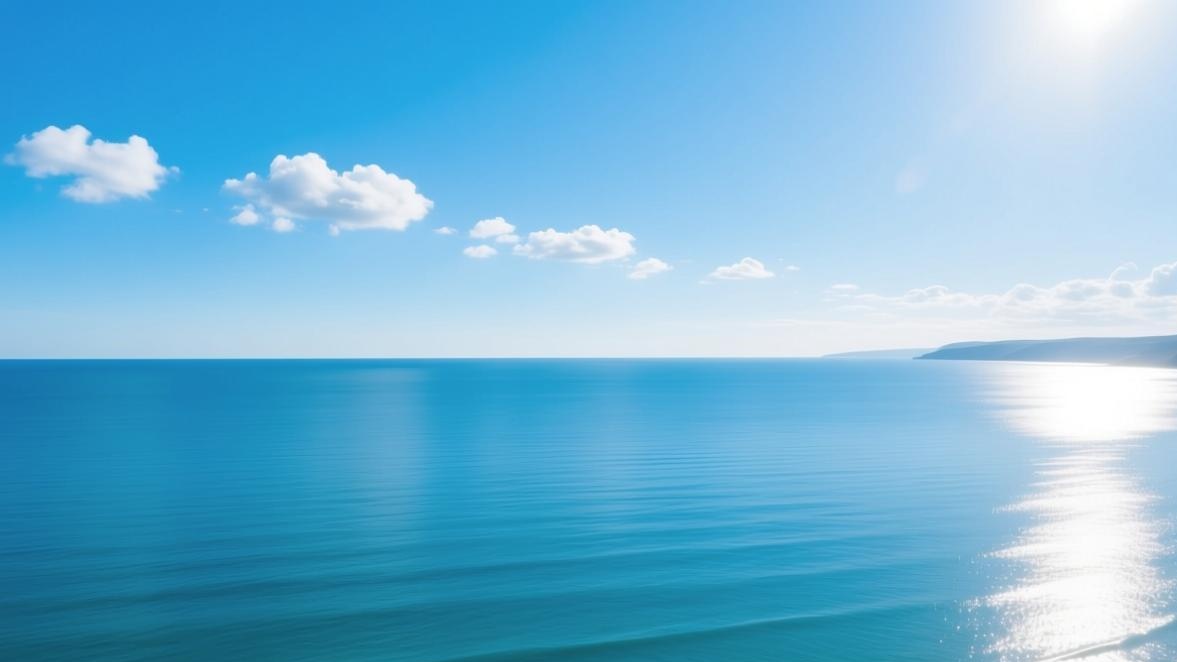
风景照片通常以地平线为参考。海面、湖面的水平线是最好的参考线,因为水面天然是水平的。如果是城市风景,可以参考建筑物的水平线或道路的走向。
需要注意的是,有些风景照片地平线本身就不在画面中央。如果你强行把地平线拉到正中间,可能反而破坏了构图。这时候应该校正倾斜,但保持地平线的原始位置。
文档和截图
扫描文档或截图是最不能容忍倾斜的。文字哪怕歪了一点都非常明显,而且影响阅读。扫描件倾斜通常是因为扫描时纸张没有放正。
对于文档类的矫正,我的建议是尽量精确。文档有明确的上下边缘和左右边缘,以纸张边缘为参考线矫正到0度偏差。如果文档是纯文字的,可以参考文字行的方向来矫正。
食物照片
食物照片的倾斜通常不那么明显,因为盘子是圆的没有参考线。但如果照片中有桌面的边缘、桌布的纹理线条,还是应该校正到水平。
我拍美食时习惯用俯拍角度,手机平行于桌面拍摄。这种方式拍出来的照片基本不会倾斜,但手机稍微偏一点角度画面就会歪。矫正的时候以桌面边缘为参考。
旋转和裁剪的配合技巧
旋转和裁剪是一对黄金搭档。旋转矫正之后必然会产生需要处理的空白区域,这些空白区域需要通过裁剪来去除。
但裁剪会损失画面内容,而旋转角度越大,裁剪掉的内容越多。这就是为什么我强调要从小角度开始调整——每多旋转1度,四周就需要多裁掉一些像素。
有一个计算公式可以帮你预估裁剪损失。假设原始照片宽度是W,旋转角度是θ(弧度),那么旋转后每侧损失大约是W×sin(θ)/2。比如4000像素宽的照片旋转2度(约0.035弧度),每侧损失约70像素。
2度看起来很小,但4000像素的照片损失140像素的总宽度,相当于3.5%。如果原始构图已经很紧凑,这3.5%可能正好裁掉重要内容。所以拍照的时候尽量拿稳手机,减少后期需要矫正的角度。
如果你在矫正后还需要做进一步处理,比如换背景或者抠图,建议先完成旋转矫正再进行这些操作。旋转改变了画面的几何关系,如果先抠图再旋转,抠出来的区域可能对不上。
旋转矫正的常见误区
在实际操作中我发现很多新手会犯一些常见的错误,这里列出来帮助大家避免。
过度矫正:照片只偏了1度,非要矫正到绝对0度。其实0.5度以内的偏差肉眼基本看不出来,过度追求精确反而可能矫枉过正。
忽略裁剪损失:旋转了好几度后直接保存,没有裁掉空白区域。导出的照片边缘有黑色三角,看着很粗糙。
参考线选错:以倾斜的物体作为参考线(比如山坡、阶梯),越矫正越歪。参考线必须是天然水平的。
忘了检查对称元素:水平翻转后画面中的文字变成了反字、手表的方向反了。使用翻转功能前一定要仔细检查。
连续旋转导致精度损失:先旋转3度,觉得不对又旋转回来,来回转了好几次。虽然理论上不会损失画质,但多次旋转可能因为浮点计算累积误差导致最终角度有微小偏差。
手机拍照不歪的小技巧
说了这么多后期矫正的方法,其实最好的方式是拍照时就避免倾斜。分享几个我自己的拍摄习惯:
双手持机:单手拿手机拍照很容易拿歪,双手持握稳定性更好。右手握机左手托住底部,肘部贴紧身体,形成一个稳定的三角支撑。
开启网格线:大部分手机相机都有网格线功能(九宫格辅助线),在设置中开启后可以帮助你判断画面是否水平。网格线的横线可以作为水平参考。
利用地平线:拍照前先观察取景框中的地平线或水平参考线,确保它和网格线的横线平行后再按下快门。
慢慢来不着急:手抖和倾斜很多时候是因为太快按下快门。花一秒钟检查一下画面再拍,胜过后期花十分钟矫正。
常见问题解答
写在最后
旋转矫正是个小操作,但对照片质量的影响很大。我处理过不少客户的照片,很多人其他后期都做得不错,就是忽略了最基本的水平矫正,导致整体观感打了折扣。
养成矫正习惯:每次修图的第一步先检查水平线,有倾斜就先矫正,然后再做其他处理。这个习惯能让你的照片质量稳步提升。旋转矫正是基础中的基础,把基础打好,后面的美白、瘦脸等美颜效果才能发挥到最好。更多美图秀秀实战技巧,欢迎随时来美图秀秀教程站学习交流。