自拍拍出来脸色蜡黄、皮肤暗沉?特别是室内灯光下拍的照片,整个人看起来没精神没气色。冬天暖气房里拍的照片更是黄上加黄,暖光一打整张脸都泛着不健康的蜡黄色。别急着删图重拍,用美图秀秀教程里的美白功能,几秒钟就能把肤色提亮好几个度,而且可以做到自然不假白。
我自己拍照最容易踩的坑就是两种:一是直接拉满美白参数,整张脸白得像刷了漆,一看就是P过的,发出去被朋友吐槽”你脸怎么发光了”;二是只美白不处理其他问题,皮肤虽然白了但痘印、暗沉全在,看起来更假更不协调。今天我就把踩过的坑和总结出来的正确方法全部分享出来,教你用美图秀秀美白得自然又好看,连身边的人都看不出修过图。
一键美白:最快速的基础提亮
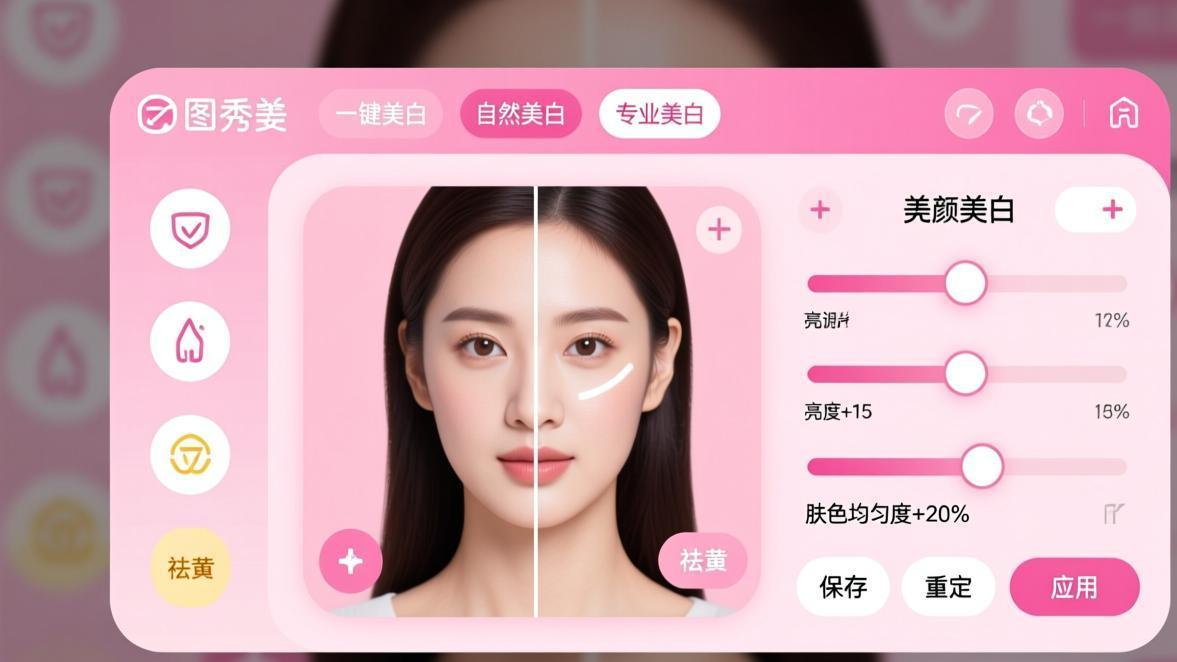
如果你赶时间,只想快速让肤色亮起来,一键美白是最省事的办法。美图秀秀的AI算法已经做得相当成熟了,大部分情况下自动美白的效果就很好,不需要你手动调节太多参数。特别是对于日常自拍、随手拍这类不需要精修的照片,一键美白完全够用。
智能美化里的美白选项
打开照片进入「图片美化」
打开美图秀秀APP,点击「图片美化」,从相册选择你想美白的照片。建议选光线不要太暗的照片,太暗的照片提亮后容易出现噪点和色块。如果光线太暗,建议先做基础提亮(增加亮度+曝光)再美白。
找到「智能优化」或者「人脸美颜」
在底部工具栏滑动找到「智能优化」或「人脸美颜」选项。美图秀秀会自动识别人脸,在人脸区域提供专门的美白选项。如果画面中有多个人脸,可以点击切换编辑对象。AI识别通常在1-2秒内完成,速度很快。
调整美白强度
你会看到一个「美白」滑块,从0到100可以自由调节。建议从30开始慢慢往上加,边调边看效果。大多数人合适的范围在40-60之间。直接拉满100的话会出现"假白"效果,就是脸白得发光但和脖子、耳朵的色差很大,一看就是修过的。调的时候记得长按对比原图,确认效果在合理范围内。
对比原图查看效果
长按图片可以查看原图,松手回到编辑状态。通过反复对比确认美白效果是否自然。特别要关注脸部和脖子、手部等露出皮肤的颜色是否协调。如果色差太大,说明美白过度了需要回调。
不同肤色的美白参数建议
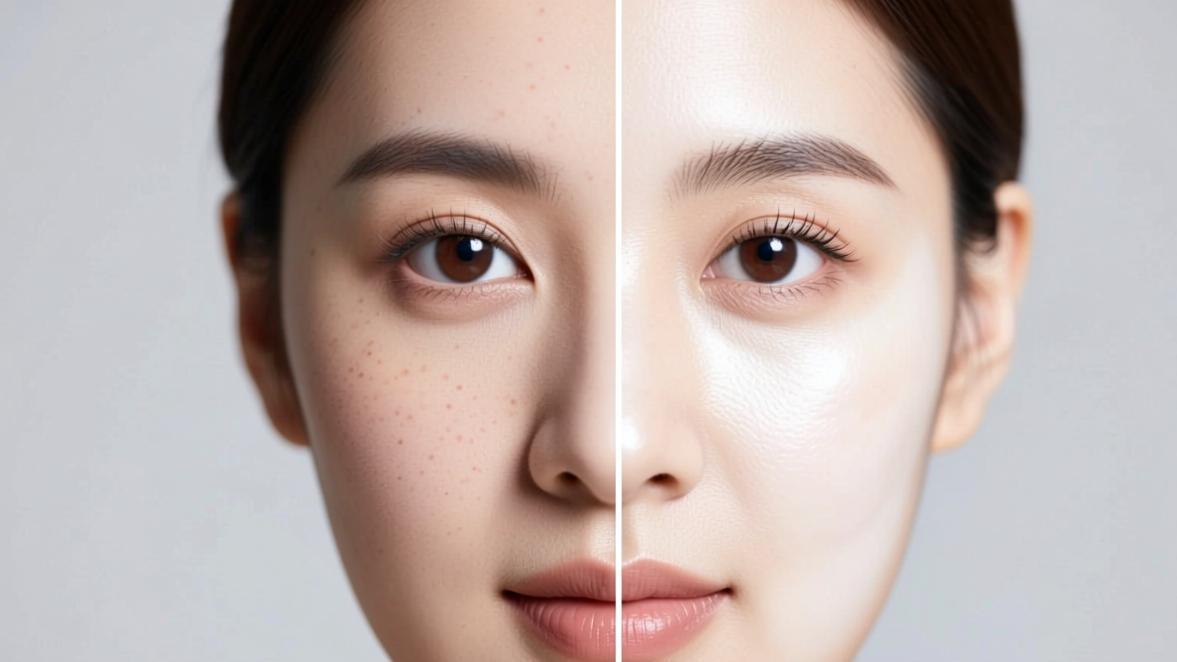
每个人的原始肤色不同,同样的美白参数用在不同人身上效果差别很大。白皙皮肤的人美白30就可能已经很亮了,而肤色偏深的人美白60可能才刚刚好。关键不是追求”白”,而是追求”均匀和通透”。以下是不同肤色类型的美白数据参考,你可以根据自己的情况做微调。
白皙偏黄肤色
如果你本身皮肤比较白但偏黄(亚洲人最常见的肤色类型),美白参数不需要太高,重点是去黄。建议参数:美白30-40、色温-15到-20、亮度+5到+10。这组参数的重点是把偏黄的暖色调调整为通透的冷白调,而不是一味地提亮。过度提亮反而会让皮肤失去血色,看起来不健康。
小麦色和中性肤色
小麦色皮肤的底色偏暖,美白时要特别注意保留一定的皮肤质感,不能美白到完全不自然。建议参数:美白40-50、色温-10到-15、亮度+10到+15、对比度-5。这组参数在提亮的同时保留了皮肤的暖色调,看起来是”健康有光泽”而不是”假白”。小麦色皮肤的人特别要注意脖子、手臂等露出部分的肤色协调,否则只有脸白了身体还是原来的肤色,色差会很明显。
偏深肤色
深肤色的人美白要格外谨慎,参数过大会出现不自然的灰色调。建议参数:美白20-30、色温-5到-10、亮度+15到+20、高光+10。深肤色的美白重点不是变白,而是让肤色均匀有光泽。降低对比度可以让肤色更均匀,增加高光可以让皮肤有健康的光泽感。记住,美白的终极目标是让皮肤看起来干净有气色,不是把所有人都变成一个颜色。
手动精细美白:分区调节更自然
一键美白虽然方便,但它是全脸统一处理的,有时候你会想重点提亮某些区域。比如T区偏油暗沉、眼下有色素沉着、嘴角发黄等,这些情况就需要手动分区调节。分区美白的好处是每个区域可以有不同的处理强度,最终效果更协调更自然。
用「局部调整」功能分区美白
进入「局部调整」工具
在图片美化界面找到「局部调整」或者「局部」工具。这个工具可以对图片的特定区域做参数调整,不影响其他区域。局部调整的原理是在你选定的区域内应用调节参数,区域边缘会自动做羽化过渡,不会出现明显的分界线。
选择要美白的区域
用手指在需要美白的区域涂抹,比如额头、鼻梁、下巴等偏暗的地方。美图秀秀会自动识别你涂抹的区域,生成一个选区。涂抹范围要稍微大一点,边缘会自动做羽化过渡。建议分区域操作,每次只处理一个区域,这样更容易控制效果。
调节亮度和色温
选中区域后会出现亮度、对比度、色温等滑块。美白主要调节两个参数:亮度往上调(+10到+20),色温往冷色调方向拉(让偏黄的皮肤显得白净)。每个区域的参数可能不同,需要分别调节。T区通常需要更多的亮度提升,两颊则需要更多的色温调整(去黄)。
去黄气技巧
很多人不只是皮肤暗,还有”黄气”的问题,就是肤色偏黄偏暗,看起来很没精神。黄气通常是因为皮脂分泌、睡眠不足、饮食不规律等原因导致的皮肤暗黄。去黄气和美白要配合使用才能效果最好,光美白不去黄会让肤色变成”亮黄色”,看起来像灯光打在脸上一样不自然。
使用「去黄」或「冷白皮」滤镜
美图秀秀的滤镜库里有很多专门去黄的滤镜,搜索「冷白皮」、「去黄」、「通透」等关键词就能找到。这类滤镜在提亮的同时会把色温调冷,让偏黄的肤色变成通透的冷白皮。不过滤镜的强度通常比较大,建议降低到50-60使用。
手动调节色温参数
如果滤镜效果太重,可以进入「调节」→「色温」,手动把色温往冷方向拉(通常是向左滑)。配合「色调」滑块微调(向绿色方向微调可以中和黄色)。这两个参数配合使用能有效去除黄气。色温调整幅度建议在-10到-25之间,具体看原始照片的黄气程度。
全局调节:让整体肤色均匀
除了专门的美白功能,美图秀秀的全局调节参数也能对肤色产生很大影响。很多高手的美白其实不是光靠”美白”滑块,而是多个参数配合调节出来的。全局调节的好处是让整张照片的色调统一协调,避免只处理脸部导致和其他部分不协调的问题。
亮度、对比度、曝光的配合
先调「亮度」
进入「调节」工具,先调亮度(+5到+15左右)。这一步是全局提亮,不光提亮皮肤,也会提亮背景。但因为你后面会配合其他参数,所以不会显得过曝。亮度是基础参数,后面的所有调整都建立在合适的亮度基础上。
微调「对比度」(降低)
对比度降低(-5到-10)可以减少皮肤上的暗影和色斑,让肤色看起来更均匀柔和。但不要降太多,否则整张图会变得灰蒙蒙的,缺乏层次感。降低对比度的目的是让皮肤上的明暗差异变小,显得更干净。
适当增加「曝光」
曝光增加(+5到+10)可以让高光区域更亮,肤色更有光泽感。但注意不要过度,不然白皮肤的地方会过曝变成纯白,失去所有细节。曝光和亮度不同,曝光更强调高光区域的提亮。
用「高光」和「阴影」做细节
高光增加(+10左右)提亮皮肤上的高光区域,让皮肤有光泽。阴影减少(-5到-10)可以提亮脸上的阴影部分,比如法令纹、眼袋、鼻翼两侧的暗沉。高光和阴影是精细调节的好帮手,能让肤色在细节层面更加均匀。
遮瑕配合美白:处理痘印和暗沉
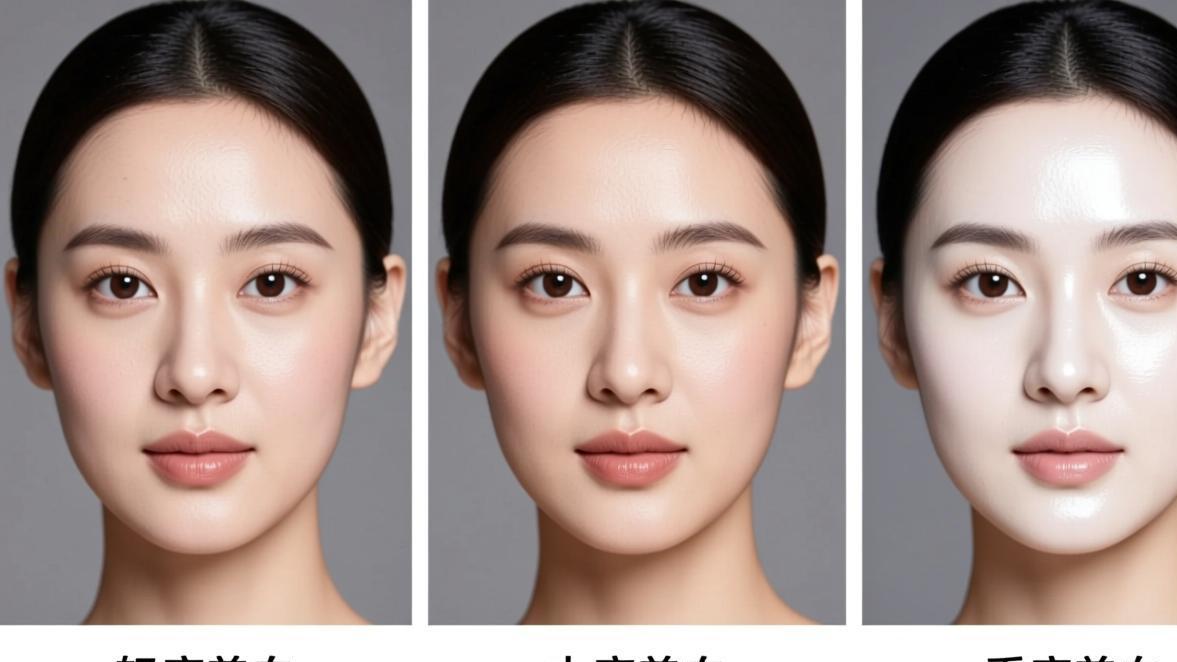
美白之后皮肤亮了,但痘印、雀斑、黑眼圈这些瑕疵反而会更明显。因为在提亮的背景下,深色的瑕疵对比度更强了,之前不明显的色斑突然变得很显眼。所以在美白之前或者之后,一定要配合遮瑕功能一起使用。正确的处理顺序是先遮瑕再美白,这样美白时瑕疵已经被处理掉了,效果更好更干净。
遮瑕不仅对女性有用,男生修图也同样需要。很多人的照片不是”不够白”的问题,而是”不够均匀”的问题。肤色不均匀比肤色暗沉更影响照片的整体观感。祛痘祛斑和消除笔就是解决这个问题的利器。
遮瑕笔工具使用方法
进入「消除笔」或「祛痘祛斑」工具
美图秀秀有专门的「消除笔」和「祛痘祛斑」功能。祛痘祛斑适合处理小范围的痘印和斑点,消除笔适合处理较大范围的暗沉和不均匀。两个工具的原理都是用周围正常皮肤的纹理和颜色来覆盖瑕疵区域。
精确涂抹瑕疵区域
放大图片后,用手指在痘印、斑点、暗沉区域精确涂抹。美图秀秀的AI会自动识别瑕疵类型并智能修复。建议放大到能看到单个毛孔的级别来操作,这样更精确。不要一次性涂抹太大面积,一次处理一个瑕疵效果最好。
美白之后再检查是否需要补遮瑕
建议操作顺序是先遮瑕再美白再检查。因为提亮之后有些原本不明显的瑕疵会变得明显。如果发现还需要补遮瑕,再回去处理一遍。不要怕麻烦,多处理一遍效果更好。
美白、提亮、磨皮:三个概念的区别
很多人把美白、提亮、磨皮混为一谈,觉得都是让皮肤变好看。其实这三个是不同的修图概念,搞清楚区别才能正确配合使用。
美白
美白的本质是调整肤色的色相,让皮肤看起来更白净。它改变的是皮肤的颜色属性,类似于化妆时的”粉底”效果。美图秀秀的「美白」滑块主要作用是降低皮肤的暖色调(去黄去暗),让皮肤呈现更白净的冷色调。美白只改变颜色,不改变皮肤纹理。
提亮
提亮的本质是增加图像的整体亮度,不针对肤色。它改变的是图像的明暗关系,类似于调亮房间里的灯光。提亮后不只是皮肤变亮,背景、衣服、所有画面元素都会变亮。美图秀秀的「亮度」和「曝光」参数就是提亮功能。提亮配合美白使用,效果比单用美白更自然,因为提亮增加了整体的光照感。
磨皮
磨皮的本质是平滑皮肤纹理,去除痘印、毛孔、细纹、斑点等皮肤瑕疵。它改变的是皮肤的表面质感,类似于化妆时的” smoothing滤镜”。美图秀秀的「磨皮」功能通过模糊和重建算法让皮肤变得光滑,但不改变肤色。磨皮过度会让皮肤变成没有纹理的”塑料脸”。
三者的正确配合
最佳的处理顺序是:先磨皮处理皮肤纹理(去除瑕疵)→再提亮增加整体亮度(改善光照)→最后美白调整肤色(去黄提白)。这个顺序的逻辑是:先处理”表面问题”(磨皮),再处理”光照问题”(提亮),最后处理”颜色问题”(美白)。如果顺序反了,比如先美白再磨皮,磨皮可能会把美白效果的部分抵消掉。三者配合使用才能达到最佳效果。
美白不假白的秘诀
这是整个教程最核心的部分。很多人用美图秀秀美白最大的问题就是太假了。不是脸白脖子黑,就是皮肤白得没有纹理。下面分享几个让美白看起来更自然的关键技巧。
控制美白的”度”
我总结了一个自检清单帮你判断美白是否自然:
- 脸色和脖子色差:如果色差超过2个色号,说明美白过度了。降低美白强度直到脸色和脖子协调。
- 皮肤纹理是否保留:放大看美白后的皮肤,如果连毛孔和皮肤纹理都消失了变成光滑的塑料脸,说明美白过度。
- 眼睛周围是否过曝:眼睛周围的皮肤本来就薄,美白过度会让眼周变成一团白,失去立体感。
- 和背景是否协调:如果你的脸比背景里的白色墙壁还白,那就过了。
多个参数配合而不是只拉美白
真正自然的美白效果通常不是只靠一个”美白”滑块拉出来的,而是亮度、色温、对比度、高光、阴影等多个参数综合调节的结果。建议的美白参数组合是:美白40-50、亮度+10、色温-15、对比度-5、高光+10、阴影-5。这个组合能做出通透自然的白净肤色,而不是死白。
不同场景的美白策略
不同的拍摄场景需要不同的美白策略。室外阳光下拍的照片,美白参数要偏保守(美白30-40),因为光线本身已经很充足,太强的美白会让照片过曝。室内暖光下拍的照片,美白的同时还要加去黄处理(色温-20以上),因为暖光源会让皮肤偏黄。夜景或者暗光环境下的照片,建议先提亮再美白,不然直接美白会出现很多噪点。
如果你想系统学习更多修图技巧,可以查看美图秀秀使用指南中的磨皮、滤镜、换背景等相关教程。美白只是修图的第一步,综合运用多个功能才能修出专业级别的照片效果。磨皮配合美白可以同时解决皮肤纹理和肤色暗沉两个问题,滤镜配合美白可以让整体色调更协调统一,换背景配合美白则可以在新背景下让肤色和新环境融合得更自然。
美白后的颜色校准技巧
美白处理完成后,还有最后一步很多人会忽略——颜色校准。这一步的作用是确保美白后的照片整体色调协调,不会出现”脸白脖子黑”、“脸白衣服黄”等不协调的情况。
肤色一致性检查
美白完成后一定要做肤色一致性检查。重点检查以下几个部位:
- 脸部和脖子:这两个部位的光照条件相同,美白后颜色应该基本一致。如果色差超过1-2个色号,说明美白不均匀,需要用「局部调整」把脖子也做适当的提亮处理。
- 脸部和手臂:如果照片中有手臂露出的部分,确保手臂肤色和脸部协调。手臂通常不需要和脸一样白,但色差不能太大。
- 脸部和耳朵:耳朵的皮肤很薄,美白后容易过曝。如果耳朵比脸还白,需要局部降低亮度。
环境光颜色统一
美白调整了肤色后,照片中人物和环境的光照关系可能会不协调。比如原来暖色调的环境光下人物也是暖色调,美白后人物变冷色调了,但环境还是暖色调的。这时候需要用「色温」参数微调整体的色调倾向,让人物和环境保持一致的光照色调。方法很简单:看背景中白色或灰色物体的颜色倾向,把肤色调整到同样的色调倾向即可。
保存前的最终检查
保存之前做最后一次全面检查:先缩小到缩略图大小看整体效果是否自然,再放大到100%检查边缘和细节是否有问题,最后长按对比原图确认修改幅度是否在合理范围内。这个三步检查法可以帮你避免大部分翻车情况。确认无误后保存,建议同时保存一份原图备份,万一后续想重新编辑还有退路。