用手机拍人像最大的遗憾就是背景虚化不够。单反相机开大光圈拍出来那种奶油般的背景虚化效果,手机镜头物理上做不到那么大的光圈,所以拍出来的人物和背景都很清楚,没有层次感。不过没关系,拍完之后用美图秀秀教程的背景虚化功能后期处理,效果几乎可以乱真,连摄影师朋友都看不出是后期虚化的。
我之前帮朋友拍的一组照片,就是在杂乱的公园背景拍的,路人、垃圾桶、电线全在背景里。后期用美图秀秀虚化背景之后发朋友圈,好几个人问是不是用单反拍的,有没有用什么特殊镜头。其实就是手机+美图秀秀,成本为零。今天就教你怎么用美图秀秀做出那种高级的背景虚化效果。
AI智能虚化:最快最简单的背景虚化
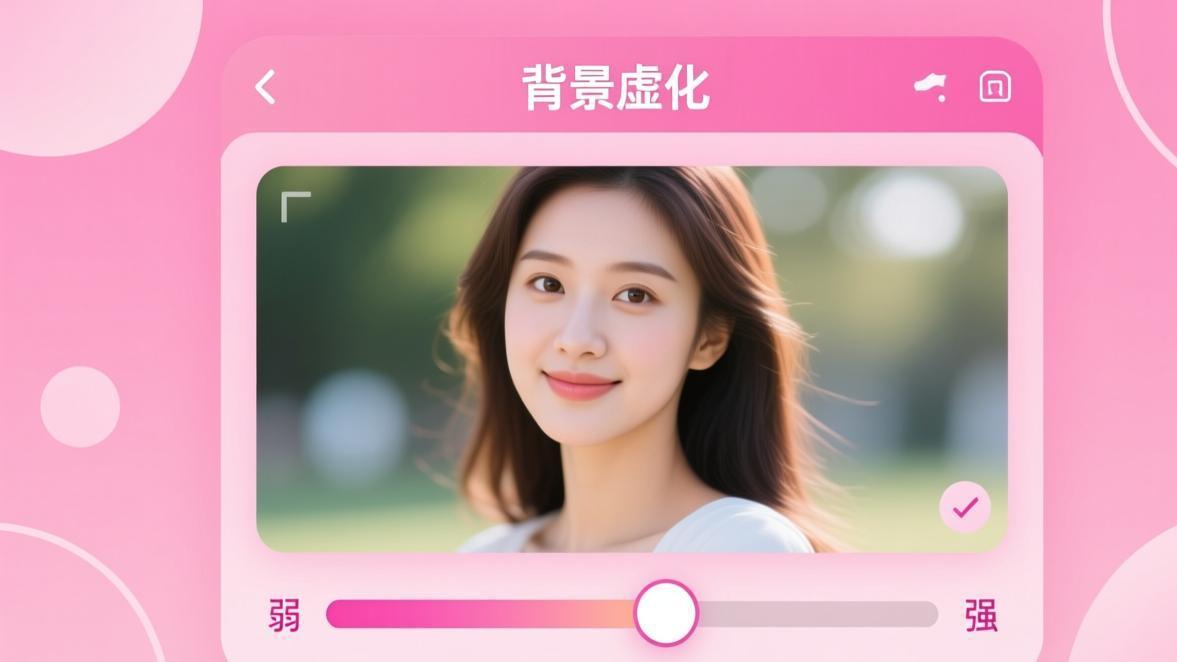
美图秀秀的AI虚化功能是目前最好用的手机端背景虚化工具之一。它会自动识别照片中的主体(人、动物、物品),然后把背景虚化,不用你手动涂抹,几秒钟就搞定。AI虚化的优势在于速度和便利性,适合快速处理大量照片。
使用AI智能虚化
打开美图秀秀,选择「图片美化」
打开美图秀秀APP,在首页点击「图片美化」,从相册里选择你想要虚化背景的照片。建议选择主体和背景有一定距离的照片,这样虚化效果更自然。如果主体紧贴背景(比如人靠着墙站),虚化后主体和背景的过渡可能不太自然。
找到「背景虚化」或「人像模式」功能
在底部工具栏中滑动,找到「背景虚化」或者「人像」工具。如果没找到,可以在「全部功能」里搜索"虚化"定位到这个功能。有些版本可能叫「光圈虚化」或者「景深效果」,名称不同但功能一样。
等待AI自动识别主体
点击进入后,美图秀秀会自动扫描照片,识别画面中的主体。识别过程通常需要2-5秒。识别成功后,主体会被自动保留清晰,背景会被虚化。你会看到虚化效果的实时预览。AI对人物、动物、静物的识别准确率都很高。
调节虚化强度
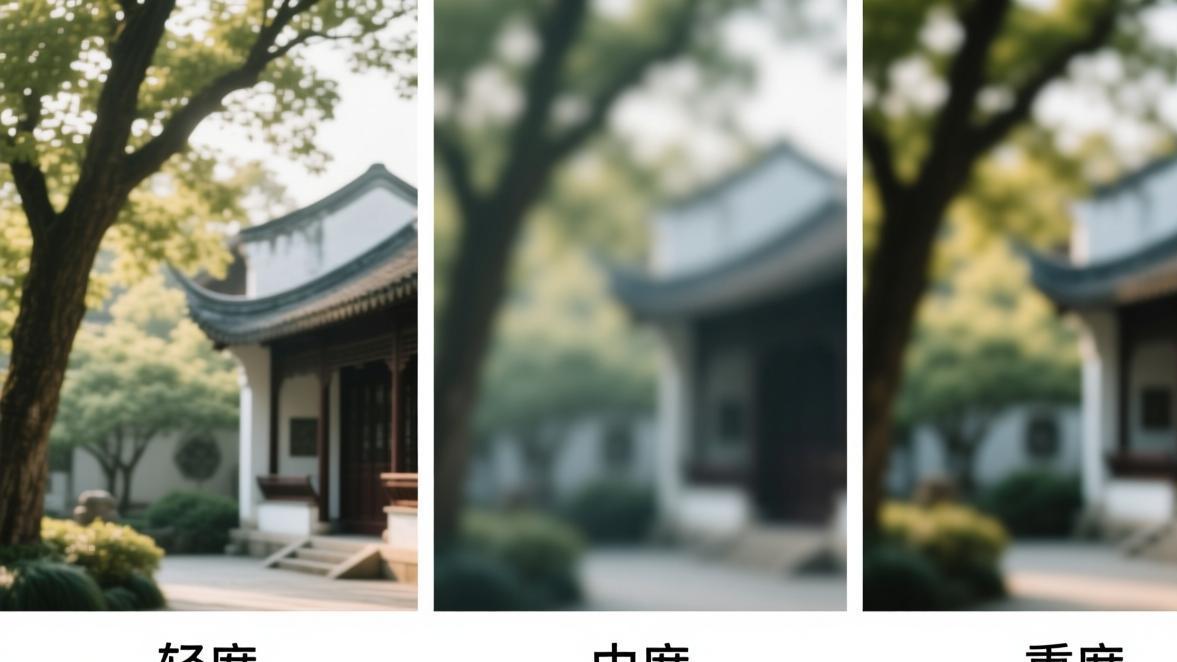
AI识别完成后,你可以通过滑块调节虚化强度。数值越大虚化越明显。建议从50开始调,观察效果后再增加或减少。强度太高会让主体边缘出现明显的虚化边界,不够自然。强度太低则看不出虚化效果。合适的范围是40-70。
调整虚化焦点(可选)
如果AI识别的主体区域不准确,你可以手动调整虚化焦点。用手指点击画面的不同位置来切换清晰区域,或者用涂抹的方式告诉美图秀秀哪些区域应该保持清晰。大部分情况下AI识别已经够用了,只有复杂场景才需要手动调整。
保存照片
效果满意后点击右上角保存。建议保存原图和虚化后的版本各一份,方便之后对比或重新调整。虚化后的照片文件大小和原图一样,不会因为虚化而改变。
背景虚化的常见使用场景
说了这么多操作方法,你可能想知道背景虚化到底在什么情况下用最好。我总结了几个最常用的场景,你可以对照看看自己属于哪种。
社交媒体自拍和写真
发朋友圈、小红书、抖音这些平台,照片的视觉效果直接影响点赞量。一张背景虚化的自拍比一张背景清楚的照片,看起来更像”有质感”的照片。尤其是人像写真,虚化后的背景能让观众的视线集中在你的表情和姿态上,而不是被背景里的人群、建筑、招牌分散注意力。我的经验是,社交媒体发照片之前,90%的照片我都会做一点背景虚化处理,哪怕只虚化10-20%,画面质感都会提升很多。
产品拍照和美食摄影
在网上卖东西或者拍美食发朋友圈,产品图的背景很重要。杂乱的桌面、厨房背景会分散注意力,影响产品或食物的展示效果。用美图秀秀虚化背景后,产品或食物就会成为画面的绝对主角,就像专业摄影棚里拍出来的一样。我帮朋友拍过很多奶茶店的产品图,就是在店里随手拍的,后期虚化背景后发到大众点评上,效果完全不输专业摄影师的作品。
旅行风景照中的突出主体
旅行时拍的照片经常是”到此一游”式的全景照,人物很小,背景很大,照片看起来很普通。如果你想让人物在风景照中更突出,可以用光圈模糊的方式对背景做轻微虚化,把焦点放在人物上。这样既保留了风景的美丽,又让人物成为画面的视觉中心,照片从”打卡照”变成了”大片”。
手动涂抹虚化:精细控制虚化区域
AI虚化虽然方便,但有时候识别不够精确。比如主体边缘有头发丝、人物手持物品延伸到背景区域、或者背景中有你想保留清晰的元素。这种情况下就需要手动涂抹虚化,精确控制每个区域的虚化程度。
手动涂抹虚化操作步骤
进入手动虚化模式
在AI虚化界面找到「手动」或者「涂抹」选项,切换到手动模式。你会看到画面上出现一个画笔工具和橡皮擦工具。画笔用来添加虚化区域,橡皮擦用来恢复清晰区域。
涂抹需要虚化的区域
用手指在需要虚化的背景区域涂抹。美图秀秀会根据你涂抹的区域来应用虚化效果。涂错了不要紧,可以用橡皮擦功能把不需要虚化的区域擦回来。建议从大面积背景开始涂抹,再处理边缘细节。
调整画笔大小
画笔大小很重要。处理大面积背景时用大画笔快速涂抹,处理主体边缘时缩小画笔精细操作。美图秀秀通常提供画笔大小的调节滑块,双指捏合也可以快速调整画笔粗细。灵活切换画笔大小是手动虚化效率的关键。
处理主体边缘
主体边缘是手动虚化最需要耐心的地方。头发丝、手指、衣服褶皱这些细节,涂抹不精确就会出现主体被部分虚化或者背景保留清晰的问题。建议放大画面到最大倍率,用最小号画笔沿着主体轮廓慢慢涂抹。这一步虽然耗时但决定了最终效果的好坏。
光圈模糊:模拟大光圈镜头效果
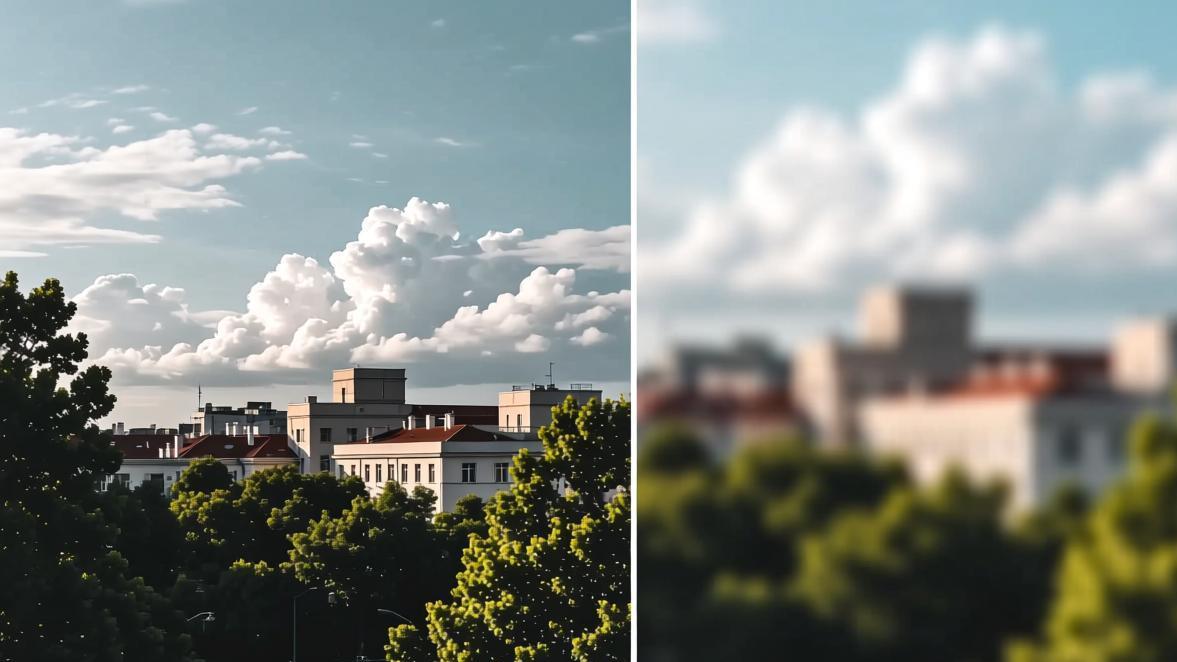
除了背景虚化,美图秀秀还有一种叫”光圈模糊”或”径向模糊”的虚化方式,模拟的是大光圈镜头拍摄的效果。这种虚化是从焦点向外逐渐增强的,越远离焦点虚化越明显,看起来更像真实的光学虚化。光圈模糊和背景虚化的区别在于:光圈模糊是有层次的渐变虚化,而背景虚化是主体清晰背景模糊的二分法。
找到「光圈模糊」功能
在编辑工具里找到「光圈模糊」或者「径向虚化」。这个功能和AI背景虚化是不同的工具,产生的效果也有所不同。光圈模糊更适合主体位置明确的照片。
设置虚化焦点位置
画面上会出现一个圆形的焦点区域,你可以拖动这个圆圈到照片中的主体位置。圆圈内的区域保持清晰,圆圈外的区域会被虚化,而且越远离圆圈虚化越强。焦点区域的中心最清晰,边缘也开始有轻微虚化。
调整焦点区域大小和虚化强度
双指缩放调整焦点圆圈的大小。主体越大,焦点区域也应该越大。然后调节虚化强度滑块控制模糊程度。光圈模糊的优势是虚化过渡非常自然,因为它模拟的是真实的光学效果。
散景光斑效果:增加画面氛围感
散景是背景虚化中那些漂亮的光点圆圈,是大光圈镜头独有的视觉效果。美图秀秀虽然不能完全模拟真实的散景,但可以通过添加光斑贴纸来模拟类似的效果。散景光斑能让照片的氛围感更强,特别适合夜景、逆光、有灯光的场景。
先完成基础背景虚化
用前面的方法先把背景虚化好。散景光斑是叠加在虚化背景上的装饰效果,需要先有虚化基础。没有虚化的背景上加光斑看起来很假。
在「贴纸」中搜索光斑素材
点击底部「贴纸」工具,搜索"光斑"、"散景"、"bokeh"等关键词。美图秀秀的贴纸库里有很多光斑素材,有圆形光斑、心形光斑、星形光斑等不同形状。选择和你照片场景匹配的光斑形状。
添加光斑并调整效果
选择几个光斑贴纸,分散贴在背景区域。调整大小和透明度,让光斑看起来自然不突兀。建议用大光斑+小光斑的组合,模拟真实散景中大光圈产生不同大小光圈点的效果。透明度调到30-50最自然,太高会显得太假。
背景虚化 vs 手机人像模式实拍:哪个效果更好?
很多人纠结是该用美图秀秀后期虚化,还是直接用手机的人像模式拍摄。两种方法各有优缺点,我分别说说。
手机人像模式的优缺点
现在几乎所有中高端手机都有人像模式,拍摄时实时计算虚化效果。优点是操作简单,按下快门就完成了虚化,不需要后期处理。而且因为是拍摄时计算的,虚化的光照和景深信息更接近真实。缺点是拍摄时才能用,拍完的照片如果虚化效果不理想,很难补救。另外手机人像模式的虚化精度受拍摄条件影响很大——光线差、主体和背景距离近、运动中拍摄,虚化效果都可能不理想。
美图秀秀后期虚化的优缺点
后期虚化的最大优势是灵活和可控。你可以在任何已拍好的照片上添加虚化,随时调整强度和范围,不满意就重新调,不会破坏原图。缺点是虚化效果毕竟是用算法模拟的,和真实的光学虚化在某些细节上有区别。比如真实的光学虚化在高光区域会产生漂亮的圆形光斑(bokeh),而算法虚化的光斑形状不够自然。但对于社交媒体用途来说,这种差异几乎看不出来。
我的建议
两种方法不是非此即彼的关系。我的习惯是:拍摄时如果条件好就开人像模式拍一张,拍完后再用美图秀秀微调虚化效果。双重保险,效果最好。如果拍摄时条件不允许(比如抓拍、运动场景),就用美图秀秀后期处理。总之,后期虚化是手机摄影必备的技能,不会让你失望。
不同场景的虚化技巧
背景虚化不是千篇一律的,不同拍摄场景需要不同的虚化策略。正确的虚化策略能让照片的主题更突出,氛围更到位。
人像虚化技巧
人像虚化的关键是要让人物和背景有明确的层次感。虚化强度要足够让背景辨认不出具体细节(比如背景的树变成模糊的绿色色块),但又不能虚化到失去所有色彩和光影。人像虚化还要特别注意人物的头发,头发丝是AI识别最容易出错的地方,虚化后的头发如果出现明显的白边或者缺失,效果就很假。
产品和美食虚化技巧
产品和美食照片的虚化主要目的是突出主体。产品照虚化要保留产品的所有细节和边缘清晰度,只虚化背景和前景的装饰物。美食照虚化可以让背景中的餐具、桌布变得模糊,让观众注意力集中在食物上。产品和美食虚化的强度通常比人像虚化低一些,因为需要保留更多细节。
风景虚化技巧
风景照片一般不虚化整个背景,但可以用选择性虚化来突出画面中的某个元素。比如一片花海中突出一朵花、一条小路中突出远处的行人。这种局部虚化用光圈模糊工具最合适,把焦点放在你想突出的元素上即可。风景虚化的强度要很轻,过强的虚化会破坏风景的纵深感。
更多修图技巧请查看美图秀秀使用指南,包括换背景、美白、滤镜等相关教程。
关于背景虚化还有一个容易被忽略的细节——前景虚化。真实的单反照片不仅有背景虚化,前景的物体(比如栏杆、花草、玻璃边缘)也会有虚化效果。美图秀秀的背景虚化功能目前只处理背景,不处理前景。如果你想模拟前景虚化,可以用贴纸功能在前景区域添加虚化效果的素材,或者手动用马赛克工具处理前景中不需要清晰的元素。
此外,背景虚化的程度还应该和照片的焦距模拟保持一致。如果照片是用广角镜头拍的(主体近、背景远),虚化应该比较明显;如果是用长焦拍的(主体和背景距离感不明显),虚化应该比较轻微。根据照片的实际拍摄条件调整虚化强度,会让效果更真实。
背景虚化的常见失误和避坑指南
我见过很多背景虚化翻车的案例,大部分都是一些小问题导致的。提前知道这些坑,可以帮你少走弯路。
虚化强度拉太高
最常见的失误就是虚化强度拉到80-100,导致主体边缘出现明显的白边,甚至主体的一部分也被虚化了。特别是头发区域,高强度虚化会让发丝变成一团模糊,看起来很不自然。建议虚化强度保持在40-70之间,宁可弱一点也不要太强。如果你想要更强的虚化感,可以配合散景光斑效果来增强氛围,而不是一味地拉高强度。
主体和背景距离太近
如果拍摄时人物紧贴墙壁或者背景物体,虚化后的效果会很奇怪。因为真实的光学虚化也是有景深范围的,主体和背景太近时虚化不够自然,算法会很难区分哪些是主体哪些是背景。拍摄时尽量让主体和背景保持一定距离(至少1-2米),这样虚化后的层次感才好。
忽略前景虚化
前面提到了前景虚化的问题。很多人做完背景虚化就觉得完事了,但照片里前景的物体(比如栏杆、桌子边缘、花枝)还是清晰可见的,看起来很不协调。真实的单反照片前景和背景都会有虚化。如果你想让效果更真实,记得也处理一下前景中不需要清晰的元素。
虚化后不检查边缘
做完虚化直接保存是大忌。一定要放大到100%仔细检查主体边缘,看有没有白边、锯齿、误虚化等问题。特别是头发、手指、衣服褶皱这些细节区域,是最容易出现问题的。发现问题就用手动模式修补,花几分钟检查和修补能让效果提升一个档次。