美图秀秀贴纸功能我用了三年多,是我打开率最高的模块。不管是日常修图还是做海报封面,一个好贴纸往往比滤镜更能定调整体风格。
贴纸功能里最实用的就是自定义贴纸——把你的照片、手绘甚至截图变成可反复使用的贴纸素材。这个功能很多人不知道,一旦用上就回不去了。
这篇美图秀秀贴纸教程从零开始,把贴纸功能每个角落都讲清楚。不管你是刚入门的新手还是想解锁隐藏技巧的老用户,都能找到有用的内容。文中的截图来自最新版 美图修图入门 教程所用版本。篇幅较长,可以先收藏 修图进阶技巧 备用。
贴纸功能在哪?
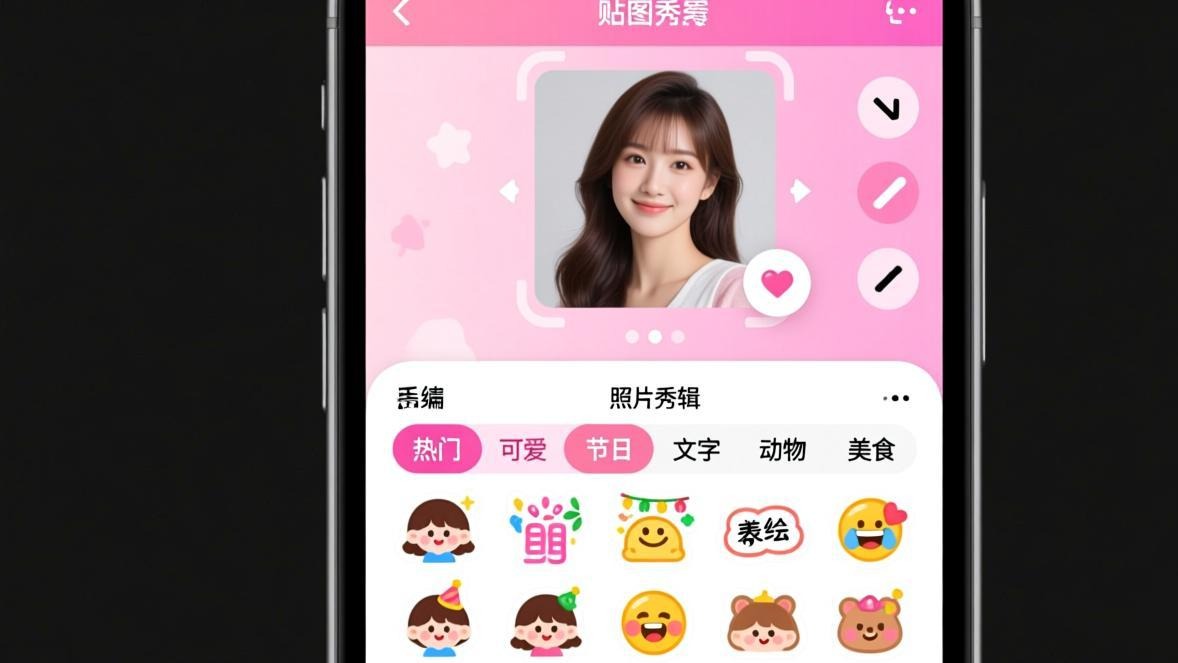
打开美图秀秀 APP,进入「图片美化」选一张照片,底部工具栏就能看到「贴纸」入口。位置很显眼,在滤镜和美颜之间,图标是笑脸加星星。
点进去界面分三层:顶部是搜索框和「自定义」入口,中间是5大子分类标签页,底部是当前分类下的贴纸缩略图。
我的经验
第一次用建议先把5个分类标签都翻一遍。很多新手只盯「热门」,错过了「手绘」和「文字」里更好用的素材。我每次做图第一个翻的就是「手绘」分类。
如果用的是旧版美图秀秀,入口可能在「更多工具」里,建议直接更新到最新版。不知道从哪下最新版的,看这篇美图秀秀下载安装指南。旧版本的美图秀秀贴纸功能可能没有自定义入口。
贴纸怎么用?基础4步操作
添加贴纸
在贴纸库中点击任意缩略图,它会自动出现在图片中央。可一次添加多个,每个都是独立图层。建议先选主体贴纸定风格,再补细节装饰,顺序反过来容易乱。
缩放大小
双指捏合或张开即可缩放。注意别放太大——贴纸是位图素材,放大超过原始尺寸会模糊。素材不够大就去「自定义贴纸」功能上传高清原图,后面会详细讲。
旋转角度
双指旋转调整角度。隐藏操作:选中贴纸后边框底部有个小圆点,按住拖动可快速旋转。我调文字贴纸一定会微微转5-10°,完全水平的文字太僵硬,稍倾斜更自然。
移动位置
单指按住拖动到任意位置,美图秀秀会自动显示参考线帮你对齐。贴角落时留点边距,贴太靠边保存后可能被社交媒体裁切。不同平台裁切比例不一样,可参考美图秀秀导出设置。
这四个操作两分钟上手。但只会这些,你只用了美图秀秀贴纸功能 20% 的战斗力。真正好用的在后面。
贴纸子分类全解析
美图秀秀把贴纸分成5大类,每类风格和适用场景完全不同。按我的使用频率排了个序:
| 分类 | 素材数量 | 风格特征 | 最适合场景 | 我的评分 |
|---|---|---|---|---|
| 热门 | 500+ | 紧跟热点,节日、影视、流行梗 | 社交媒体发帖、蹭热点 | ⭐⭐⭐⭐ |
| Emoji | 200+ | 表情包风格,搞笑、吐槽向 | 聊天表情、搞笑P图 | ⭐⭐⭐ |
| 文字 | 300+ | 艺术字、标签、对话框 | 封面标题、教程标注 | ⭐⭐⭐⭐⭐ |
| 手绘 | 400+ | 手绘插画风,精致、清新 | 日系修图、小红书封面 | ⭐⭐⭐⭐⭐ |
| 节日 | 200+ | 春节、圣诞、中秋等节日限定 | 节日祝福图、贺卡 | ⭐⭐⭐⭐ |
「手绘」是我最常用的分类,素材质量碾压其他几类——画风统一、边缘干净、不需要二次处理直接出片。做小红书或朋友圈封面的,先把美图秀秀贴纸里的手绘分类吃透。
「文字」分类被很多人低估了。里面的艺术字和标签贴纸,做封面标题比直接用文字工具加字好看太多。我做的美图秀秀封面制作教程里大部分标题都是用文字贴纸搞定的。
节日分类有个时间差:素材通常节前一周左右更新,太早上线找不到,节日当天反而全了。想提前准备就去「热门」翻翻,通常有提前量。

自定义贴纸教程(核心)
自定义贴纸是美图秀秀贴纸功能里最被低估的部分,学会等于解锁了一个免费简易抠图工具。
打开自定义入口
贴纸页面顶部搜索框右侧,有个「自定义」按钮(相机+加号图标)。点进去进入创建界面。如果顶部没看到这个按钮,先更新到最新版——老版本入口藏在「更多」菜单里,位置很隐蔽。最新版下载可看美图工具教程首页。
选择素材照片
从相册选一张照片作为贴纸素材。选图有个铁律:主体和背景反差越大,AI抠图越精准。白墙前的人像、纯色桌面上的物件,抠出来边缘干净利落。背景杂乱(花丛、人群)抠图容易留白边或缺块。
我日常会刻意拍「贴纸素材」——把好看的标签、手写文字拍下来,做成个人专属贴纸库。这也是不少修图进阶技巧都会提到的方法。
AI智能抠图
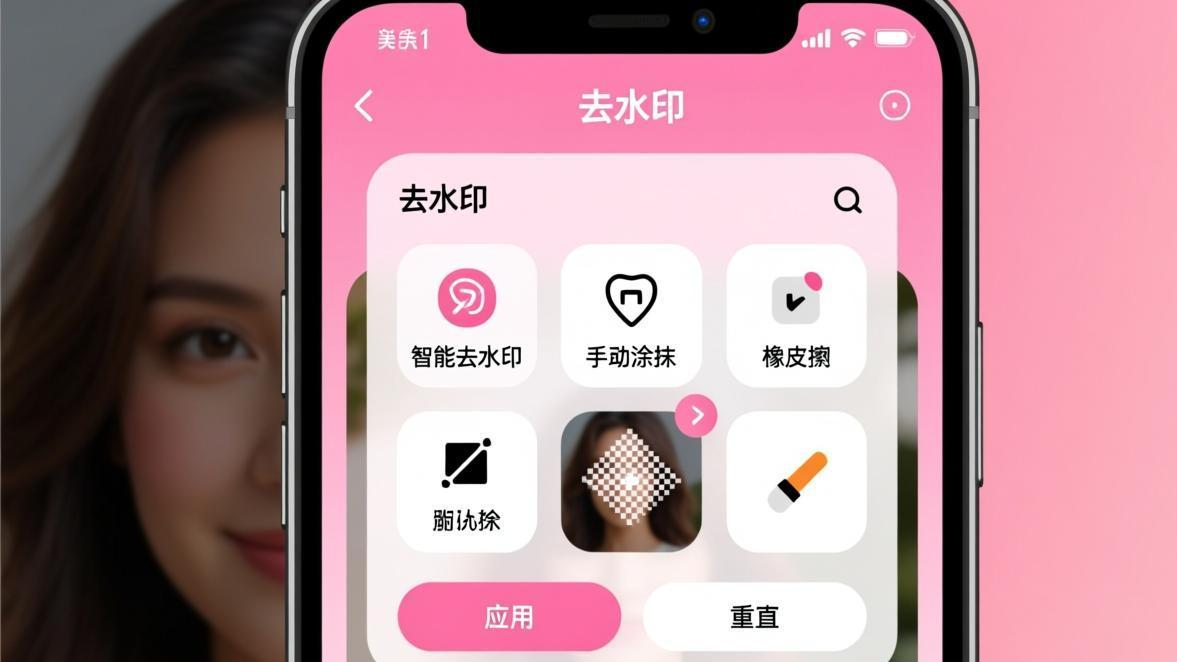
选好照片后美图秀秀自动进行AI抠图,一般2-3秒完成。抠图后主体被单独提取,背景变为透明。
自动抠图不完美的话(边缘多一块或缺一块),点底部「橡皮擦」手动修正。涂红是擦掉,涂绿是恢复——这个逻辑第一次用容易搞反。完事点右上角✓确认。
保存并使用
抠好的贴纸自动保存到「我的贴纸」分类,在贴纸页面顶部「自定义」标签下。之后每次打开贴纸功能都能直接调用,不用重新抠。使用方式和普通贴纸完全一样——点击添加、缩放旋转、调透明度。
自定义贴纸有个隐藏优势:它是透明背景PNG,叠加在任何图片上都不会出现白底方块。系统自带贴纸虽然大部分也是透明背景,偶尔会遇到带白边的,自定义贴纸完全没这个问题。
我日常最常用自定义贴纸的三个场景:
- 把人像P到各种场景——抠出自己的照片贴到风景图、海报上
- 制作产品水印——把logo或签名拍下来抠成贴纸,每张图都能加
- 收集参考素材——看到好看的排版、标签拍下来,修图时当参考
贴纸进阶编辑技巧
基础操作会了,下面这些能让贴纸玩法再上一个台阶。
透明度调节:选中贴纸后底部出现透明度滑块,0%到100%无级调节。叠加多层贴纸时巨好用——底层调60-70%,上层保持100%,层次感立马出来。我做梦幻风格修图时会放一个半透明大贴纸覆盖整张图做氛围底纹,比滤镜自然得多。
镜像翻转:贴纸编辑菜单里点「镜像」,贴纸左右翻转。主要解决两个问题:文字贴纸默认朝右,翻转后更符合构图;同一张贴纸翻转后用两次,看起来像两个不同素材。
多层叠加:美图秀秀支持单张图片添加超过20层贴纸。不是越多越好,我一般搭配公式:1个主体贴纸+2-3个装饰贴纸+1个氛围贴纸(半透明)。超过5层画面就乱了。
图层顺序:后加的贴纸默认在顶层。想调整叠放顺序,选中贴纸后点「图层」→上移/下移/置顶/置底。有时候把装饰贴纸移到主体后面,效果完全不同。
贴纸与文字的组合:贴纸编辑完后再去文字工具加对应说明或标签,两个工具分开操作但配合使用能做出很专业的封面图。深度文字用法可看美图秀秀滤镜调色全攻略中关于文字排版的部分。
以上是美图秀秀贴纸从基础到进阶的全部内容。掌握这些就足够应对绝大多数修图场景了。
美图秀秀贴纸功能就介绍到这里,从基础操作到自定义贴纸全都覆盖了。有问题评论区见。
常见问题 FAQ
自定义贴纸抠图后边缘有白边怎么办?
两个方法。第一个是抠图确认前用橡皮擦(红色涂抹)沿边缘仔细擦一圈。第二个更省事:贴纸上图后把透明度调到95%,白边大幅减弱肉眼几乎看不到。根本解决方案是选图时注意主体和背景反差——白墙或纯色背景拍出来的素材抠图最干净。
我的贴纸能分享给朋友吗?
目前美图秀秀不支持直接分享自定义贴纸。土办法:把贴纸放到纯色背景图上导出,发给对方,对方再用自定义贴纸功能抠一次。虽然多一步但效果一样。另外官方社区有很多用户分享的贴纸素材,可以去修图教程资源社区逛逛。
贴纸太多了找不到想用的怎么办?
用搜索。贴纸页面顶部搜索框支持中文关键词搜索,搜「爱心」「猫咪」「生日」都能匹配到。搜索结果跨分类显示,比一个一个翻快得多。另外常用贴纸做成自定义放「我的贴纸」里,比在几千张素材里翻高效太多。
贴纸能用在视频上吗?
美图秀秀的贴纸只支持静态图片。想给视频加贴纸需要用美图旗下的「美颜相机」或「Wink」APP。取巧办法:在美图秀秀里把贴纸加到关键帧上导出图片,然后在视频编辑软件里用画中画叠加进去。流程不自动化,但素材质量比大多数视频编辑软件自带的贴纸好。
美图秀秀贴纸功能看着简单,玩深了技巧非常多。核心就三件事:选对分类、善用自定义、学会图层搭配。这三样掌握了,你修出来的图质感至少在朋友圈前20%。
需要更多修图灵感可以回 修图教程资源社区 翻翻。有问题欢迎在评论区留言,这篇美图秀秀贴纸自定义教程会持续更新。