瘦脸是美图秀秀最受欢迎的功能之一
说真的,谁能拒绝一张拍出来脸小一圈的照片呢?我朋友圈里十张自拍有八张用了瘦脸,只不过有的人用得自然你完全看不出来,有的人用完脸像被捏了一样,一看就是P的图。
区别在哪?就在于参数调节。美图秀秀的瘦脸功能其实很强大,但大部分人只知道”一拉到底”,完全不知道怎么控制强度和范围。这篇文章就是教你怎么用美图秀秀瘦脸瘦得自然、瘦得好看、瘦得别人看不出。
我自己用美图秀秀修图好几年了,瘦脸这个功能从最早那种简单粗暴的”把脸往里挤”,进化到现在基于AI面部特征点的智能变形,技术进步非常大。现在的美图秀秀瘦脸可以精确控制变形范围,甚至能做到只瘦下颌不瘦额头,只收窄咬肌不影响颧骨,灵活度比很多专业的修图软件还高。
在开始之前,如果你还不熟悉美图秀秀的基础操作,建议先看看美图秀秀使用指南入门。下面我们直接进入正题。
美图秀秀瘦脸功能在哪里
美图秀秀的瘦脸功能有好几种入口,不同版本位置稍有不同,我给你列清楚:
手机版美图秀秀:打开图片后,在底部工具栏找到”人脸美容”或者”美颜”分类,里面有”瘦脸”选项。新版美图秀秀把美颜功能整合到了一个页面里,找”面部重塑”或”脸型”分类即可看到。如果底部工具栏图标太多找不到,往左边多滑几次,或者在”更多”选项里翻找。
电脑版美图秀秀:在右侧面板的”美容”菜单下,选择”美颜”分类,里面可以找到”瘦脸”和”大眼”等功能。电脑版的优势是大屏幕操作更精准,适合做精细调整。
打开美图秀秀并导入照片
点击"图片美化",从相册选择你要处理的照片。建议选光线均匀、正面拍摄的照片,瘦脸效果会更好。如果是侧脸或者光线很暗的照片,AI识别面部特征点会不太准确,瘦脸变形也不自然。最佳拍摄条件:面对窗户的自然光,或者用环形补光灯正面补光,这样面部光线最均匀。
进入美颜/面部重塑功能
在底部工具栏向左滑动,找到"面部重塑"或"美颜"图标点击进入。系统会自动检测人脸,在脸上标注出各种特征点。如果照片有多个人脸,美图秀秀会默认选中面积最大的一张,你可以点击切换到需要调整的人脸。检测过程一般1-2秒,你会在屏幕上看到面部被很多小点标注出来。
找到瘦脸滑块
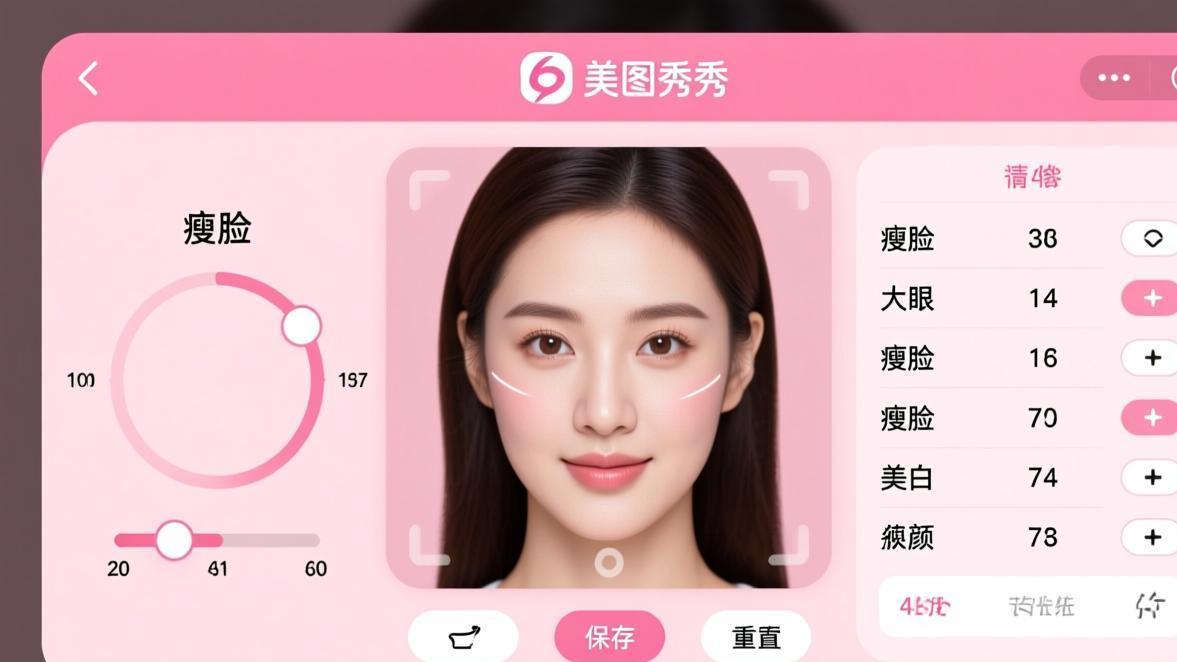
进入面部重塑页面后,你会看到一系列滑块:大眼、瘦脸、瘦鼻、下巴、额头等等。找到"瘦脸"滑块,这就是核心操作区。默认值一般是0(无调整),向右拖动增大瘦脸强度。建议先记住当前值是0,方便调整后想还原的时候回到原点。
自然瘦脸的核心参数设置
这是整篇文章最重要的部分。记住一个原则:瘦脸强度宁可小一点也不要过大。过犹不及的道理在修脸时体现得淋漓尽致。
有一个很好的检验标准:把修过的图发到一个没人认识你的群或者匿名论坛上,如果有人说”这照片P过了”,那就说明太明显了。如果没人提,说明你的修图功力过关了。当然这个方法有点极端,但确实很有效。
很多新手一上来就把滑块拉到底,然后发出去,朋友们一看就知道P过,而且还不太好意思说。其实他们不是觉得你不应该P图,而是你P得太明显了,看着怪怪的。真正高手的修图原则是”P了看不出”。
瘦脸强度推荐值
不同使用场景的推荐参数,这是我根据大量实操经验总结出来的:
| 场景 | 推荐强度值 | 效果描述 |
|---|---|---|
| 日常朋友圈 | 20-35 | 微调,几乎看不出处理痕迹 |
| 社交平台头像 | 35-50 | 中度调整,脸小一圈但自然 |
| 拍写真/艺术照 | 50-65 | 较强调整,配合整体修图风格 |
| 证件照 | 10-20 | 轻微调整,保持面部真实比例 |
| 男生日常 | 15-30 | 男生不建议瘦太多,保持硬朗感 |
💡 新手最容易犯的错就是直接拉到80甚至100。这个强度下,脸不仅会明显变形,耳朵、头发、肩膀的背景都会产生扭曲。50以上就要非常谨慎了。记住一句话:宁可不够,不要过头。不够了可以再调,过头了别人一眼就看出来了。
瘦脸范围的精确控制
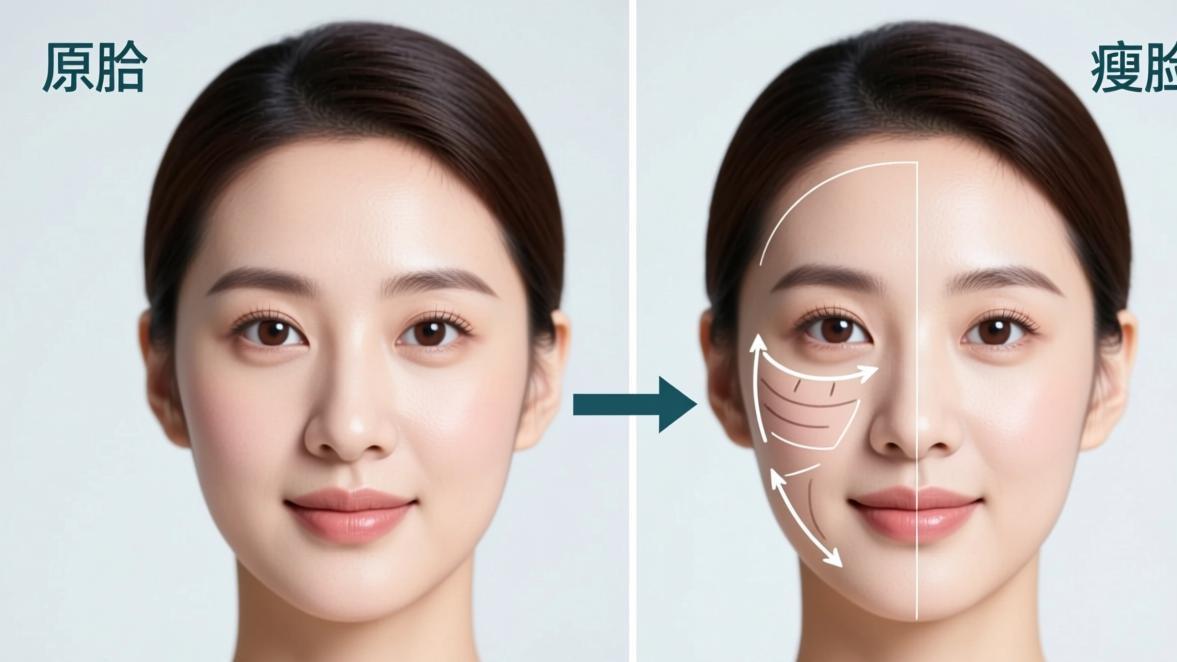
美图秀秀的瘦脸不只是简单地把脸往里挤,它会基于面部特征点来做智能变形。但你可以控制变形的范围:
- 全脸瘦脸:系统默认模式,均匀缩窄整个面部宽度,从太阳穴到下颌整体内收
- 局部瘦脸:如果你只想瘦下颌角(咬肌位置),可以尝试配合”下颌线”功能来局部调整
- 区域瘦脸:部分版本的美图秀秀支持”推脸”功能,可以用手指在照片上直接推动特定区域,实现局部变形
先用小强度预览效果
先把瘦脸滑块拖到20左右,看看效果。这时候脸部会有轻微的变化,可能你自己都觉得"好像没什么变化"——但对比原图看,确实小了一圈。这种"润物细无声"的效果就是最自然的。如果你觉得20还不够,可以每次加5,慢慢试到满意为止。
放大到200%检查边缘
双指捏合放大图片到200%,重点检查脸和脖子、脸和头发、脸和耳朵的交界处。如果这些地方出现了明显的扭曲、拉伸或者错位,说明强度太大了,需要回调。特别要注意的是耳朵——很多人只看脸,没发现耳朵已经被拉扯变形了。还有下巴和脖子的过渡区域,过度瘦脸会让下巴变得很尖锐,看着不自然。
与原图反复对比
这是最关键的一步。大多数修图软件都提供"对比原图"的功能,美图秀秀里是长按图片或者点击"对比"按钮。反复对比原图和调整后的效果,确保差异在你的预期范围内。最好的瘦脸效果是:别人看了觉得你最近好像瘦了,而不是觉得你P图了。如果你自己看两秒之内就发现"这里变了那里变了",说明太明显了,回调一点。
不同脸型的专属瘦脸方案
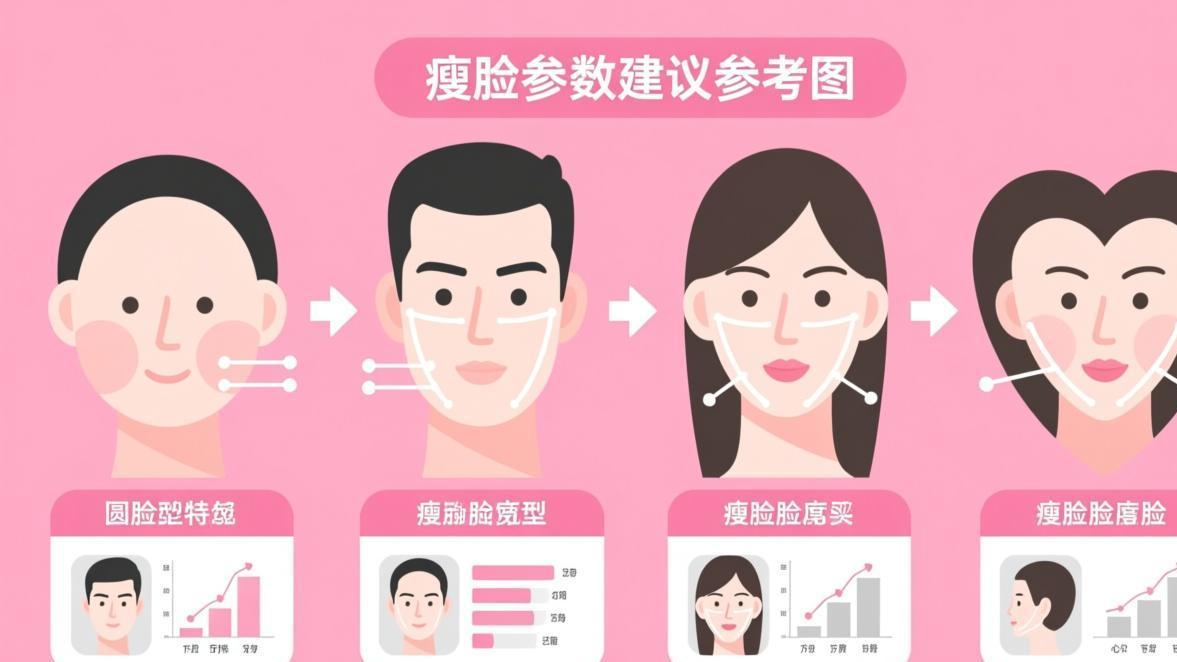
不同脸型需要不同的瘦脸策略,不能一概而论。下面是针对四种常见脸型的具体建议:
圆脸:重点瘦下颌宽度
圆脸的特征是面部宽度大、线条圆润,看起来脸比较大。瘦脸的重点应该是收窄下颌的宽度,让脸从圆形变成椭圆。圆脸其实是最好调整的脸型之一,因为线条本身比较柔和,瘦脸后过渡自然。
- 瘦脸强度:30-45
- 配合功能:下颌线调整(让下颌线条更清晰)、瘦鼻(收窄鼻子平衡比例)
- 注意:不要过度收窄中庭(颧骨位置),否则会显得五官很挤
- 推荐操作顺序:先瘦脸 → 再调下颌线 → 最后调下巴
方脸:重点柔化下颌角
方脸(也叫国字脸)的特征是下颌角明显、面部棱角分明。瘦脸不只是要变小,更重要的是柔化棱角。很多方脸的朋友其实脸并不大,只是棱角太硬朗显得有攻击性,稍微柔化一下会亲和很多。
- 瘦脸强度:25-40
- 配合功能:下颌线调整(重点柔化下颌角的锐角,让它变得更圆润)
- 注意:方脸本身其实很高级感,不需要完全消除棱角,稍微柔化即可
- 推荐操作顺序:先调下颌线柔化棱角 → 再瘦脸 → 最后微调下巴弧度
长脸:重点缩短下庭比例
长脸的特征是面部纵向比例偏大。瘦脸对长脸的帮助有限,因为长脸的问题不是宽而是长。但可以通过一些技巧来改善比例。长脸的朋友不要太执着于瘦脸,更重要的是调整五官的纵向比例。
- 瘦脸强度:15-25(轻度收窄即可)
- 配合功能:缩短下巴(让下庭比例变小)、增高额头(上移发际线)、增加面部横向比例
- 注意:长脸瘦脸太多会显得脸更窄更长,适得其反
- 推荐操作顺序:先缩短下巴 → 再微调额头 → 最后轻度瘦脸
菱形脸:重点收窄颧骨和下颌
菱形脸的特征是颧骨宽、额头和下颌窄,面部呈菱形轮廓。瘦脸的重点是收窄颧骨区域的宽度,同时让下颌区域稍微丰满一点,形成更均衡的脸型。
- 瘦脸强度:30-40
- 配合功能:填充太阳穴(让上庭更饱满,平衡颧骨宽度)
- 注意:菱形脸的颧骨是辨识度的来源,不要过度收窄
- 推荐操作顺序:先瘦脸收窄颧骨 → 再微调下颌 → 最后考虑太阳穴
配合其他美颜功能效果翻倍
瘦脸从来不是孤立操作,要达到自然好看的效果,需要配合其他美颜功能一起调整。这里列出和瘦脸最相关的几个功能。你想想看,如果你只把脸缩小了,但眼睛还是原来那么小、鼻子还是原来那么宽,整个五官比例就失调了,反而更难看。
下颌线调整
这是和瘦脸最搭配的功能。瘦脸会让脸变窄,但如果下颌线条模糊,看起来就像一个”缩小的圆”,没有立体感。调整下颌线可以让脸型轮廓更清晰。
- 位置:面部重塑页面,“下颌线”或”下巴”滑块
- 推荐值:15-30(柔化方向),配合瘦脸一起调整
- 效果:让下巴线条更优美,脸部轮廓更有立体感
大眼功能
脸小了之后,如果不相应调整眼睛大小,整张脸的比例会失调——脸小眼睛大,看起来很夸张。适当的放大眼睛可以平衡比例。
- 位置:面部重塑页面,“大眼”滑块
- 推荐值:与瘦脸强度匹配,瘦脸30-40的话,大眼20-30比较协调
- 注意:大眼超过40也很容易看出P过,同样要克制
瘦鼻功能
很多人瘦脸之后会发现自己鼻子看起来偏大了。这是因为面部整体变小,但鼻子没跟着调整。适当收窄鼻翼可以让五官比例更协调。
- 推荐值:15-25,注意不要过度,鼻子太窄看起来很假
- 效果:让鼻梁更精致,鼻子和脸的比例更协调
皮肤美颜
最后别忘了整体的皮肤处理。适当的磨皮和提亮可以让修过的脸看起来更自然,因为皮肤质感好了,别人就不太会注意你修了哪里。但磨皮也切忌过度,完全没了毛孔和纹理反而像塑料脸。
- 磨皮强度:30-50(看个人喜好,不过度磨皮)
- 提亮:10-20(让肤色更均匀通透)
- 祛痘/祛斑:根据需要使用,力度适中
瘦脸后如何保存最佳画质
费了半天劲调好的瘦脸效果,保存这一步也不能马虎。很多人在保存时选择了默认画质或者压缩画质,结果照片变模糊了,之前精心调整的效果大打折扣。正确的保存方法:
保存设置推荐:
- 分辨率选择”原始分辨率”或”超清”,不要选”高清”或”标清”
- 不要在保存时勾选”压缩文件大小”之类的选项
- 保存格式选PNG最好(无损),JPG也可以但要选最高画质(质量值95以上)
- 如果是通过微信发给别人,选”发送原图”而不是普通发送
另外提醒一下,美图秀秀支持导出多个版本——你可以同时保存一份超清版(用于打印或存档)和一份压缩版(用于社交媒体分享),这样既保证了质量又方便传播。这个功能在保存界面通常能看到”保存为”或”另存为”的选项。
高级技巧:多人照片的瘦脸处理
如果你要在一张多人合照里瘦自己的脸,操作会比单人照复杂一些。美图秀秀支持多人脸识别,你可以选择只调整自己那一张脸,避免误伤其他人。
进入美颜后切换人脸
美图秀秀在多人照片中会自动检测所有脸,进入美颜功能后,屏幕上每个人脸旁边都有一个小圆点或数字标识。点击你要调整的那张脸,滑块就会针对这张脸生效。美图秀秀目前支持同时检测最多10个人脸。
注意背景扭曲问题
这是多人照瘦脸最容易暴露的问题。当你大幅瘦脸时,脸部周围的背景(尤其是另一个人脸旁边)会被拉伸变形。在合照中建议把瘦脸强度控制在25以下,并放大检查背景是否扭曲。如果合照里有人穿着格子衫或者身后有直线物体(门窗框、栏杆等),扭曲会特别明显。
处理背景穿帮
如果发现背景有轻微扭曲,可以用美图秀秀的"消除"功能来修复。点击扭曲的区域,用画笔涂抹,系统会自动填充修复。这个功能对修复瘦脸造成的背景变形很有用,但修复范围不能太大,否则填充效果也不自然。
瘦脸的”红线”——这些雷区千万别踩
根据我自己帮朋友修图的经验,总结几个最常见的”翻车”现场,你一定要避免:
第一条红线:背景严重扭曲。当你瘦脸到一定程度,脸周围的墙壁、柜子、窗户都会变形。如果照片的背景有明显的直线(如门框、桌子边缘),扭曲会特别显眼。这种照片发了朋友圈,懂行的人一看就知道你P了。所以拍修图照片的时候,尽量选择背景简洁的场景,或者拍的时候就把人放中间留足边距。
第二条红线:耳朵变形。很多朋友只顾看脸,没注意到耳朵已经被拉伸成招风耳了。一定要放大检查耳朵区域,这是修图穿帮的重灾区。
第三条红线:肩膀和脖子不协调。脸变小了但脖子还是原来那么粗,比例失调。这个问题比较难解决,建议在拍照时就注意角度,而不是靠后期强行瘦脸。拍照时稍微低头收下巴,可以让脖子看起来更纤细。
第四条红线:五官间距过小。脸太窄之后,眼睛鼻子嘴巴挤在一起,整张脸看起来很”紧凑”,反而不好看。瘦脸一定要留有余地,给五官留出足够的呼吸空间。
第五条红线:只修脸不修整体。如果你用了瘦脸,但肤色不好、头发乱糟糟、衣服有褶皱,只修脸反而会显得更突兀,因为脸部和其他部分的精致度不一致。正确的做法是整体调修——皮肤处理好、头发整理好、衣服修平整,然后再微调脸型。这样才能达到”整个人变好看了”的效果,而不是”只有脸变了”的违和感。
第六条红线:照片发出去后被当面拆穿。这个最尴尬。最好的预防方法就是发之前给闺蜜或好朋友先看看,问”你觉得这张照片有什么不一样吗”。如果对方没看出修了图,那就安全了。
希望这篇教程能帮你掌握自然瘦脸的技巧,修出让自己满意的完美自拍。记住,最好的修图效果就是别人看不出来你修过了。