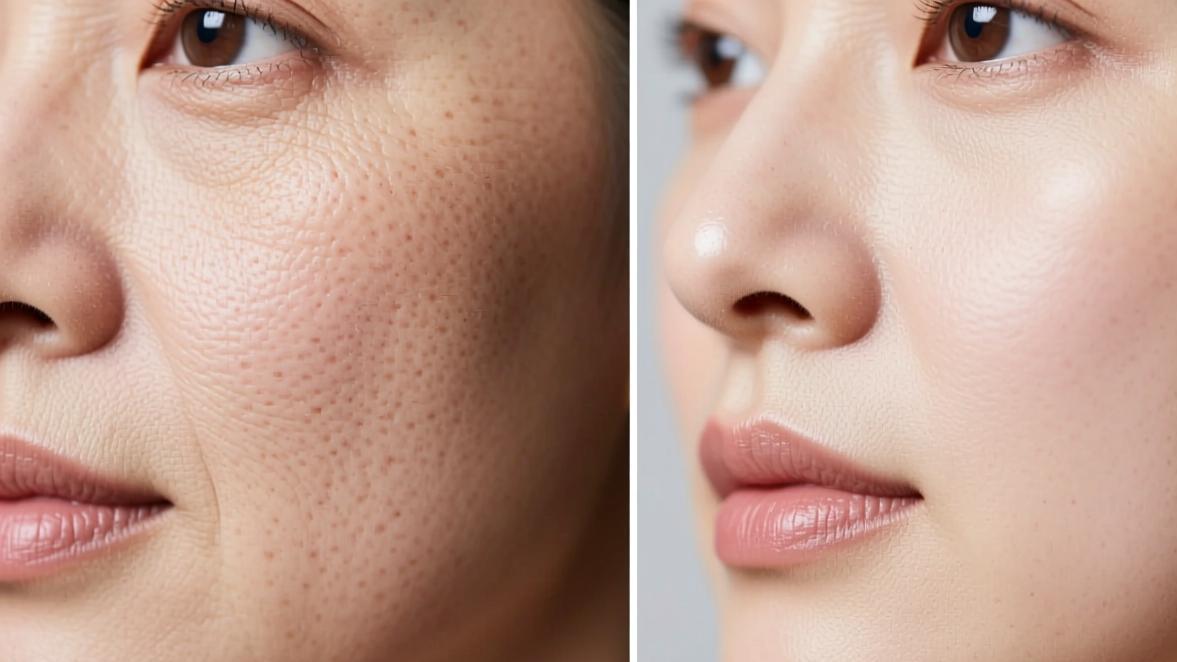
手机拍出来的照片,皮肤问题总是特别明显。现在的手机镜头动辄1200万像素甚至5000万像素,每个毛孔、每条细纹、每颗痘印都拍得一清二楚。再加上手机自带的美颜模式通常太夸张,拍出来像开了十级磨皮的滤镜,完全没有皮肤质感。不是每个人都天生好皮肤,但修图之后谁看得出来呢?美图秀秀的磨皮功能是我用过手机端最好用的,操作简单效果自然,而且可以通过参数精细控制磨皮程度。美图秀秀教程里关于磨皮的技巧,今天我全部整理出来分享给你。
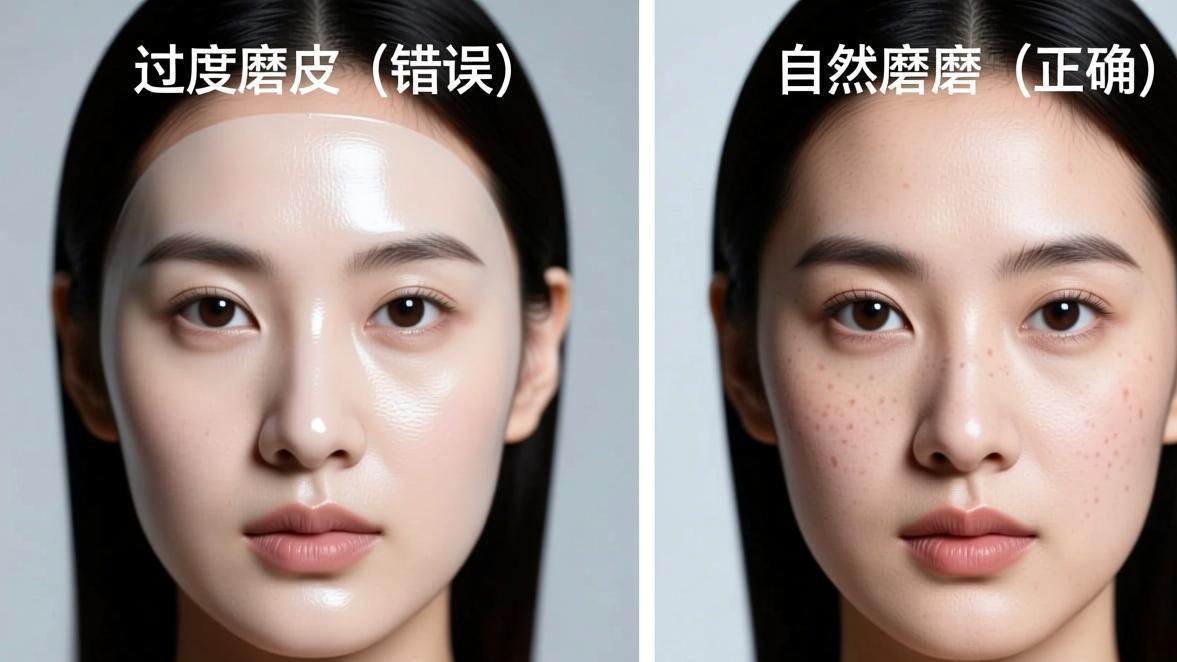
我见过太多人磨皮翻车的案例:要么磨过头变成”塑料脸”完全看不出皮肤纹理,光滑得像打了一层蜡;要么磨不均匀某些地方磨了某些地方没磨,半张脸光滑半张脸粗糙更尴尬。还有一种是磨皮后皮肤颜色变得不均匀,出现色块和色差。其实只要掌握正确的方法和参数,美图秀秀的磨皮效果可以做到”看不出修过但皮肤就是变好了”的自然级别。下面我从基础到进阶,把磨皮的方方面面都讲清楚。
一键磨皮:快速去掉皮肤瑕疵
如果你只是日常自拍发朋友圈,一键磨皮就够用了。美图秀秀的AI算法会自动识别皮肤区域,只对皮肤做平滑处理,不影响五官、头发、背景等其他区域。这个功能特别适合快速处理,30秒就能完成一张照片的磨皮。
基础一键磨皮操作
打开照片进入「图片美化」
打开美图秀秀APP,点击「图片美化」,从相册选择你要磨皮的照片。建议选择正面光线充足的照片,光线太暗的照片磨皮后容易出现色块和噪点。侧面光或者顶光拍的照片磨皮效果可能不如正面光均匀。如果照片光线条件不好,建议先做基础调光再磨皮。
进入「人脸美颜」或「美肤」功能
在底部工具栏找到「人脸美颜」或者「美肤」功能。美图秀秀会自动检测画面中的人脸,识别成功后进入人像美颜编辑界面。如果画面中有多个人脸,会显示多个人脸标记,点击可以切换编辑对象。AI人脸识别的速度很快,通常1秒内完成。
找到「磨皮」选项并调节强度
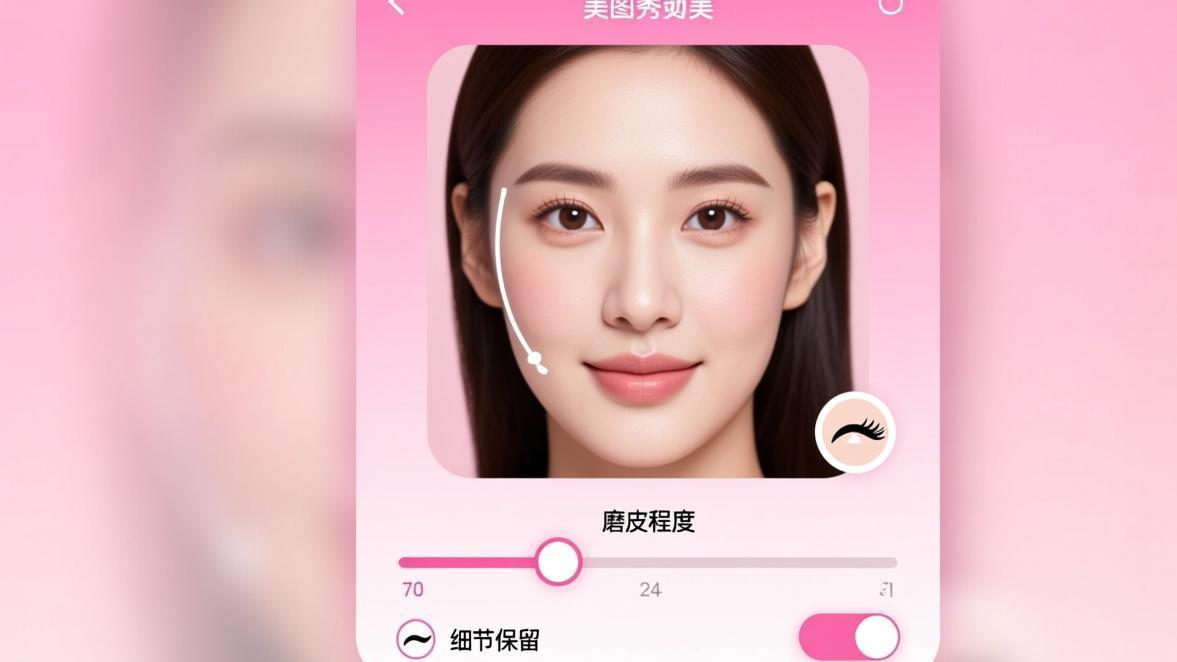
在美颜选项中找到「磨皮」,你会看到一个0到100的强度滑块。从30开始慢慢往上加,每加10就对比一下效果。建议大多数人像照片磨皮强度在40-60之间比较合适,超过80基本就是塑料脸了。调节时注意长按画面可以随时查看原图对比。
观察对比确认效果
长按画面可以查看原图对比。重点检查三个地方:皮肤纹理是否还保留(放大看有没有完全消失)、面部边缘是否有处理不均匀的地方、五官周围有没有被过度模糊。确认效果后保存即可。养成保存前放大检查的习惯,能避免很多翻车。
不同磨皮模式选择
美图秀秀的磨皮通常提供几种模式,每种模式的处理效果不同,适合不同的皮肤状态和修图需求。
智能磨皮
默认模式,自动平衡磨皮强度和皮肤质感。适合大部分场景,推荐首选。智能磨皮会保留一定的皮肤纹理,不会把皮肤磨成完全光滑的平面。它的原理是通过AI分析皮肤纹理的方向和密度,在保留纹理结构的前提下平滑瑕疵。
精细磨皮
处理更细致,能去除更小的瑕疵(如小毛孔、细小痘印),但同时也会更多抹去皮肤纹理。适合重要照片精修,但要注意控制强度不超过50。精细磨皮的模式更多是"全覆盖"式处理,效果比智能磨皮更强但也更容易过头。
清新磨皮
保留更多皮肤纹理的磨皮模式,主要去除明显的大面积瑕疵(如大痘印、色斑),皮肤纹理保留较多。适合追求自然效果的日常修图,也是我个人最常用的模式。清新磨皮是最不容易翻车的模式,即使参数偏高也不会太假。
精细磨皮:手动处理顽固瑕疵
一键磨皮处理不了所有问题。有些顽固瑕疵,比如深色痘印、明显的雀斑、伤疤、色素沉着,一键磨皮可能磨不干净,这时候就需要手动精细处理。手动处理虽然费时间,但效果比一键磨皮精确得多。
祛痘祛斑工具
进入「祛痘祛斑」工具
在美颜界面找到「祛痘祛斑」或者「消除笔」工具。这个工具可以精确去除单个的痘印、斑点、小瑕疵。它的原理是AI分析瑕疵周围的正常皮肤颜色和纹理,然后用这些信息来覆盖瑕疵区域。
放大画面精确涂抹
双指放大照片到能看到单个瑕疵的程度。用手指精确地点击或者涂抹在痘印、斑点上。美图秀秀会用周围正常皮肤的纹理和颜色来覆盖瑕疵,处理效果通常很自然。建议一个一个处理,不要贪多一次涂抹大面积。
逐个处理所有瑕疵
不要一次涂抹太多区域,一次处理一个瑕疵。涂完一个确认效果没问题再处理下一个。如果处理效果不理想,可以撤销重来。耐心是精细磨皮最重要的品质。
消除笔处理大面积问题
对于大面积的暗沉、色素不均匀、色斑等问题,祛痘祛斑工具可能力不从心。这时候要用消除笔,它可以处理更大范围的问题。
使用「消除笔」工具
找到「消除笔」或者「修复画笔」工具。涂抹方式是选一个干净的皮肤区域作为"源",然后用画笔涂抹在问题区域上,美图秀秀会用源区域的纹理和颜色来填充涂抹区域。消除笔适合处理色斑、暗沉、色素不均匀等大面积问题。
反复涂抹直到满意
大面积问题通常需要反复涂抹几次才能完全修复。每次涂抹后查看效果,不满意就撤销重来。注意不要过度处理,大面积修改很容易出现纹理不自然的区域。消除笔的涂抹范围比祛痘祛斑大,但也不要一次涂太多。
分区磨皮:不同区域不同强度
一张照片里,不同部位的皮肤状态可能不同。T区可能比较油容易出油光,脸颊可能比较干燥,眼下可能有细纹和黑眼圈,嘴角可能有色素沉着。统一强度的磨皮处理不了这些差异,会导致某些区域过度磨皮某些区域磨皮不够。
按面部区域分别处理
先处理T区(额头、鼻子、下巴)
T区通常出油多、毛孔大,需要更强的磨皮。先把磨皮强度调到50-60,涂抹在T区区域。如果T区有明显的油光,可以先降低高光+15来去除油光感,再磨皮。T区磨皮可以稍微强一些,因为这个区域的皮肤本身纹理就比较粗。
再处理脸颊和脸部侧面
脸颊的皮肤通常比T区细腻,磨皮强度调到30-40就够。如果脸颊有痘印或者色斑,用祛痘祛斑工具单独处理,不要靠提高磨皮强度来解决。脸颊磨皮要特别小心保留皮肤的自然红润感。
最后处理眼周和嘴周
眼周皮肤最薄最敏感,磨皮时要特别小心。强度控制在20-30,主要处理黑眼圈和细纹。嘴周也一样,过度磨皮会让嘴唇边缘变得模糊不自然,影响嘴部的立体感。
颈部和身体的磨皮
如果照片拍到了脖子或者手臂等身体部位,这些区域的皮肤通常比脸部粗糙很多。如果统一磨皮到脸部同样的强度,身体皮肤看起来会不自然的平滑。建议身体部位的磨皮强度比脸部低20左右,保持一定的皮肤纹理。
磨皮不假面的高级技巧
学会基础操作之后,最重要的就是让磨皮看起来自然。以下是我在长期使用中总结出来的关键技巧,每一条都是踩坑之后的经验教训。
保留皮肤纹理是核心
自然磨皮和假面磨皮的核心区别就在于是否保留了皮肤纹理。真实的皮肤有毛孔、有细微的高低起伏、有光泽和阴影的变化、有微微的红色和暖色调。完全去掉这些纹理就是塑料脸,看起来很不自然。
磨皮强度不要超过60
这是我反复验证过的经验值。超过60之后,大部分皮肤纹理就会被抹掉。40-60之间的磨皮能去掉明显的瑕疵同时保留皮肤的质感。追求"看不出修过"的效果,就不要贪多。
放大到200%检查皮肤纹理
磨皮后一定要放大到200%以上检查。如果放大后看到的是完全光滑的"橡皮"表面,说明磨皮过度了。健康的磨皮效果放大后依然能看到细微的皮肤纹理和毛孔的痕迹。
磨皮配合其他美颜参数
磨皮不是孤立的,它和美白、祛痘、亮度等参数会互相影响。单独调磨皮看起来可能不错,但和其他参数叠加后可能就不自然了。
推荐的操作顺序和参数
正确的操作顺序:先祛痘祛斑→再磨皮→最后美白。推荐参数组合:祛痘祛斑40、磨皮45、美白40、亮度+5、对比度-5。这个组合是我测试过无数次之后觉得最自然的一组,适用于大多数日常照片。
不同肤质的磨皮建议
干性皮肤磨皮强度可以稍高一些(45-55),因为干性皮肤本身纹理较少。油性皮肤磨皮强度要低一些(30-45),因为过度磨皮会让油性皮肤失去光泽感变成哑光质感。混合皮肤就分区处理,T区偏弱、两颊偏强。
磨皮常见问题和解决方法
在使用美图秀秀磨皮的过程中,你可能会遇到一些常见问题。这里汇总了最频繁出现的问题和对应的解决方法,帮你少走弯路。
磨皮后出现色块:这通常是因为原图光线太暗或者ISO太高导致的噪点。解决方法:先提亮照片(亮度+10-15),降低高光压暗过曝区域,然后再磨皮。如果噪点太多,先用降噪处理再磨皮。
磨皮后面部轮廓变模糊:磨皮时AI可能把面部轮廓边缘也一起磨了。解决方法:降低磨皮强度,或者用局部磨皮功能只处理面部中间区域,避免磨到轮廓线。
磨皮后皮肤颜色不均匀:多个区域分别磨皮后可能出现色差。解决方法:磨皮完成后用「调节」→「亮度」做一个全局微调(+3到+5),然后检查各区域颜色是否协调。
更多关于美图秀秀使用指南的教程,包括美白皮肤、滤镜、背景虚化等相关内容,欢迎继续浏览本站。
关于磨皮还有一个进阶技巧:磨皮后的纹理重建。过度磨皮会让皮肤失去纹理,但如果适度磨皮后再添加细微的纹理,效果会更自然。美图秀秀虽然不能直接”重建”皮肤纹理,但可以通过降低对比度+增加微弱噪点的方式模拟皮肤纹理。具体方法:磨皮45左右→对比度-8→在「调节」中找到「颗粒」或「噪点」功能(如果有的话),添加极少量噪点(+5-10)。这样处理后的皮肤既有磨皮的光滑感,又有真实皮肤的微细纹理感。
另外,磨皮效果还受照片分辨率影响。高分辨率照片上的磨皮效果比低分辨率照片更自然,因为高分辨率下AI可以分析更多的皮肤细节。如果你的照片是高像素手机拍的,磨皮效果通常会比低像素照片好。