换背景是美图秀秀最高频的使用需求之一。拍证件照要换红底蓝底白底、卖东西拍产品图要换干净的背景、自拍要换成好看的风景图、做表情包要换搞笑背景——这些场景都需要用到换背景功能。美图秀秀教程里换背景的操作看起来简单,但要做到效果自然、边缘干净,还是有一些技巧的。很多人第一次用AI抠图换背景,发现边缘有白边或者主体被切掉了一部分,效果不理想就放弃了。其实只要掌握正确的操作方法和参数设置,美图秀秀的抠图换背景效果可以做到非常自然。
我自己用美图秀秀换背景做了无数张照片了。从最简单的证件照换底色到复杂的抠图换风景背景,踩过不少坑。最大的一次翻车是帮朋友做简历照片,抠图边缘没处理好,发过去一看人物周围有一圈白边,特别明显,朋友还以为我没做完就发了。从那之后我就认真研究了怎么把换背景做得干净自然,今天把所有经验都分享出来。
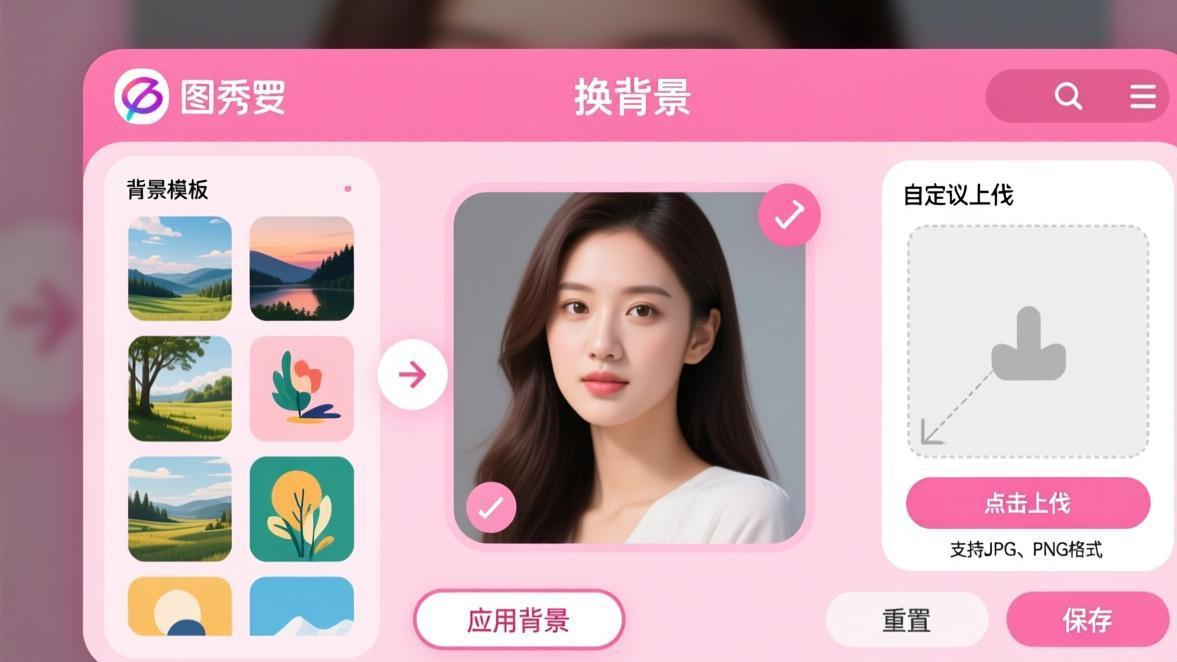
AI智能抠图:一键快速换背景
美图秀秀的AI抠图是目前手机端最好用的抠图工具之一。上传照片后几秒钟就能自动识别主体并抠出背景,准确率非常高,特别是人物和商品的识别。AI抠图用深度学习算法分析图像,能区分主体和背景的边界,即使在复杂的背景下也能做到不错的识别效果。
基础AI抠图操作
打开美图秀秀,找到「抠图」功能
打开美图秀秀APP,在首页找到「抠图」或者「智能抠图」功能。如果首页没有直接看到,可以在「全部功能」中搜索"抠图"找到。点击进入后选择你要抠图的照片。建议选择主体和背景有清晰界限的照片,AI识别会更准确。
等待AI自动识别主体
照片上传后,美图秀秀的AI会自动扫描画面并识别主要主体。识别过程通常需要3-5秒,取决于照片的复杂度和手机性能。识别完成后,主体会被保留,背景会被自动去除(变成透明或者棋盘格显示)。棋盘格区域就是被抠掉的背景。
选择新背景
抠图完成后会进入背景选择界面。美图秀秀提供多种背景选项:纯色背景(白色、红色、蓝色、绿色等常用颜色)、渐变背景、风景图背景、以及其他预设模板。选择一个你想要的新背景,实时预览效果。
也可以上传自定义背景图
除了预设背景,你还可以点击"上传背景"按钮,从相册选择一张你自己的图片作为新背景。比如你可以把自己抠出来放到埃菲尔铁塔前面、放到沙滩上、放到任何你想要的地方。自定义背景让换背景的玩法无限多。
调整主体位置和大小
选择好新背景后,你可以拖动主体调整在新背景中的位置,双指缩放调整主体的大小。确保主体的比例和新背景协调,不要太大也不要太小。主体太小在新背景中会显得不突出,太大会显得不自然。
保存换好背景的照片
调整满意后点击保存。保存的照片会包含新的背景,文件格式通常为JPG或PNG。如果你需要透明背景(没有背景的纯抠图),选择PNG格式保存。PNG格式保留透明通道,适合后续在其他工具中二次编辑。
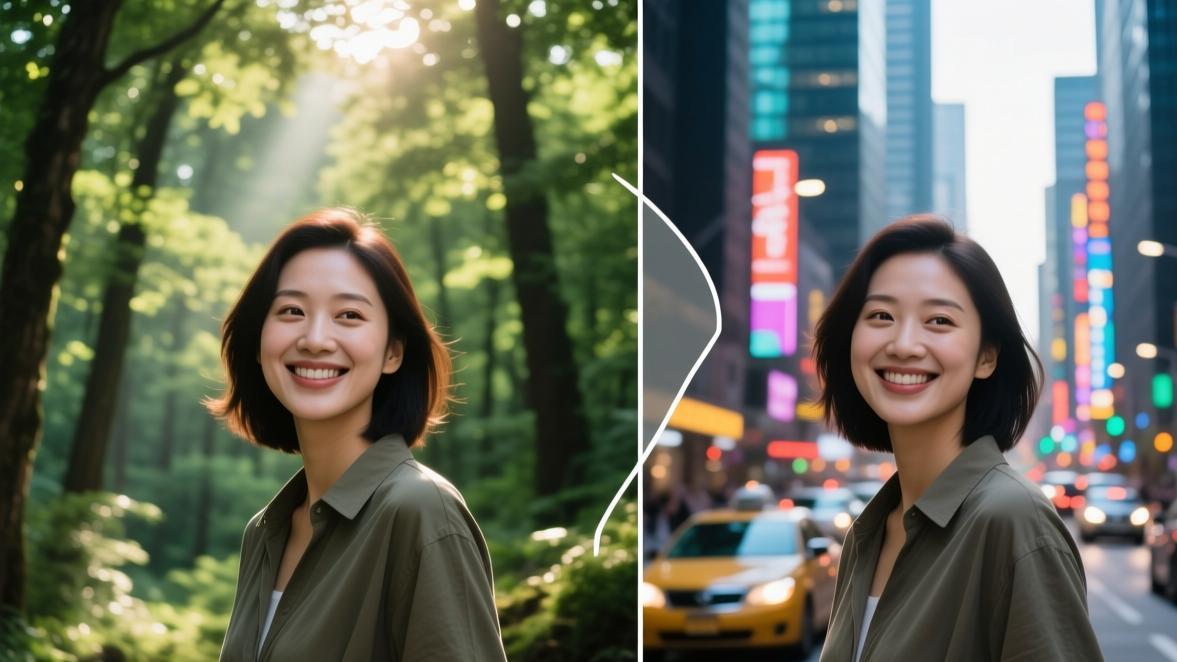
常见换背景的使用场景
换背景的应用场景非常广泛,不同场景有不同的注意事项。我按照使用频率从高到低列出来,你可以对照自己的需求查看对应的操作建议。
证件照换底色(最高频)
这是美图秀秀换背景功能使用最多的场景。不同用途的证件照需要不同的底色:一寸红底用于身份证、医保卡等;二寸蓝底用于护照、签证、驾照等;白底用于大多数求职简历、考试报名等。有了美图秀秀,你只需要拍一次照片,就可以根据不同需求随时更换底色,不用每次都去照相馆重新拍。特别方便的是,美图秀秀的证件照功能会自动帮你裁剪到正确的比例和尺寸,还能排版成打印版,省去了你自己裁剪的麻烦。
电商产品图换背景
在网上卖东西,产品图的背景直接影响转化率。淘宝、京东、拼多多上的产品图如果背景杂乱,买家会认为卖家不专业。用美图秀秀把产品图换成纯白或浅色背景,是电商卖家的基本功。特别是服装类、化妆品类、数码配件类产品,换背景后的效果提升非常明显。电商平台上销量高的店铺,产品图几乎都是纯色背景的。
社交媒体头像和封面图
微信头像、公众号封面图、小红书封面、抖音视频封面,这些社交媒体配图经常需要更换背景。比如把自己的头像抠出来换成一个纯色或渐变色背景,看起来更干净更有品质感。或者把合照里只有自己的部分抠出来,换一个好看的风景背景。社交媒体上配图的质量直接影响别人对你的第一印象。
手动精细抠图:处理AI搞不定的复杂场景
AI抠图虽然方便,但遇到头发丝、透明物体、复杂边缘等场景时,效果可能不够理想。头发的细丝、动物毛发、透明瓶子、蕾丝衣服边缘这些细节,AI很难完美处理。这时候需要手动精细抠图来补充AI的不足。
手动抠图操作步骤
进入手动抠图模式
在AI抠图结果界面的右上角找到「手动」或者「精细调整」按钮,点击进入手动模式。你会看到一个画笔工具,分为"保留"和"删除"两种模式。"保留"是把你涂的地方标记为主体,"删除"是把你涂的地方标记为背景。
用"删除"画笔清除多余背景
选择"删除"模式(或者叫"擦除"模式),用手指涂抹AI遗漏的背景区域。比如人物头发中间混入的背景色、手指缝隙中的背景、衣服褶皱中残留的背景等。涂抹的精度决定了最终效果的好坏,越精确效果越自然。
用"保留"画笔修复被误删的主体
切换到"保留"模式(或者叫"恢复"模式),涂抹被AI误删的主体部分。常见的情况包括:被AI误认为背景的主体延伸部分(比如手臂、头发飘散的部分)、和背景颜色相近的主体区域等。误删比多抠好修复,所以宁可少涂也不要多涂。
放大画面处理边缘细节
边缘是手动抠图最关键的部分。放大到最大倍率,用最小号画笔沿着主体轮廓仔细涂抹。特别是头发丝、手指、动物毛发等细小区域,需要非常耐心地处理。这一步虽然耗时最多,但对最终效果影响最大。
使用「羽化」功能柔化边缘
处理好主体和背景的分界后,可以用「羽化」功能柔化边缘,让过渡更加自然。羽化值不要太大(1-3像素即可),太大会让边缘变得模糊不清。羽化后的抠图边缘不会出现明显的"剪纸"感,整体效果更自然。
证件照换底色:最常见的换背景场景
证件照换底色是美图秀秀换背景功能使用最多的场景之一。一寸照片要红底、二寸照片要蓝底、签证照要白底,用美图秀秀一键就能搞定,不需要再去照相馆花钱重新拍。
证件照换底色步骤
打开「证件照」或者直接用抠图功能
美图秀秀有专门的证件照功能,也可以直接用抠图换背景功能。建议用专门的证件照功能,因为它会自动帮你调整到正确的比例和尺寸,不用自己手动裁剪。
AI自动抠图并更换底色
上传照片后,美图秀秀会自动识别人物并抠图。然后选择你需要的底色:红色(#FF0000)、蓝色(#438EDB)或者白色。选择后背景会自动更换为纯色。AI对证件照的识别特别准确,因为证件照通常是白底、光线均匀、人物居中。
检查边缘是否有残留
换完底色后放大检查人物边缘,看有没有残留的旧背景色。特别是头发区域,如果有残留需要手动清除。证件照对边缘要求比较高,残留的旧底色看起来很不专业。
调整照片尺寸和排版
美图秀秀的证件照功能会自动调整照片到正确的尺寸比例(一寸25×35mm、二寸35×49mm等),还可以自动排版为打印版(一张A4纸上排列多张证件照)。排版好之后直接拿去打印店打印就行。
产品图换背景:电商和社交媒体必备
在网上卖东西、发小红书种草帖、做电商详情页,产品图的背景很重要。杂乱的背景会影响产品的展示效果,专业的纯色或场景背景能大大提升产品图片的品质感,直接影响用户的购买决策。
拍摄时注意光线和背景
虽然美图秀秀可以换任何背景,但拍摄时的基础越好,换背景的效果越自然。建议在光线充足的地方拍摄,产品和背景有明显的颜色和亮度差异,这样AI抠图更准确。逆光拍摄的产品轮廓更清晰,抠图效果更好。
用纯色背景拍摄更容易抠图
如果在纯白或纯色背景前拍摄产品,AI抠图的准确率会大幅提高。白色背景用A4纸或者白色布料就可以搭建一个简易的拍摄环境。产品越大,需要的背景面积越大。纯色背景是电商卖家的必备技巧。
选择适合产品风格的背景
换背景时要考虑产品的风格定位。高端产品适合纯白或渐变灰色背景,增加高级感。食品类产品适合暖色调背景,增加食欲感。日用品适合生活化场景背景,增加亲切感。背景的选择要和产品定位一致。
注意产品阴影的一致性
换背景后如果产品有阴影,要确保阴影的方向和强度与新背景的光源一致。否则阴影方向不对会显得非常假。美图秀秀的部分背景模板自带光影效果,选择这些模板可以帮助统一光影。如果没有合适的模板,可以考虑给产品添加新的阴影。
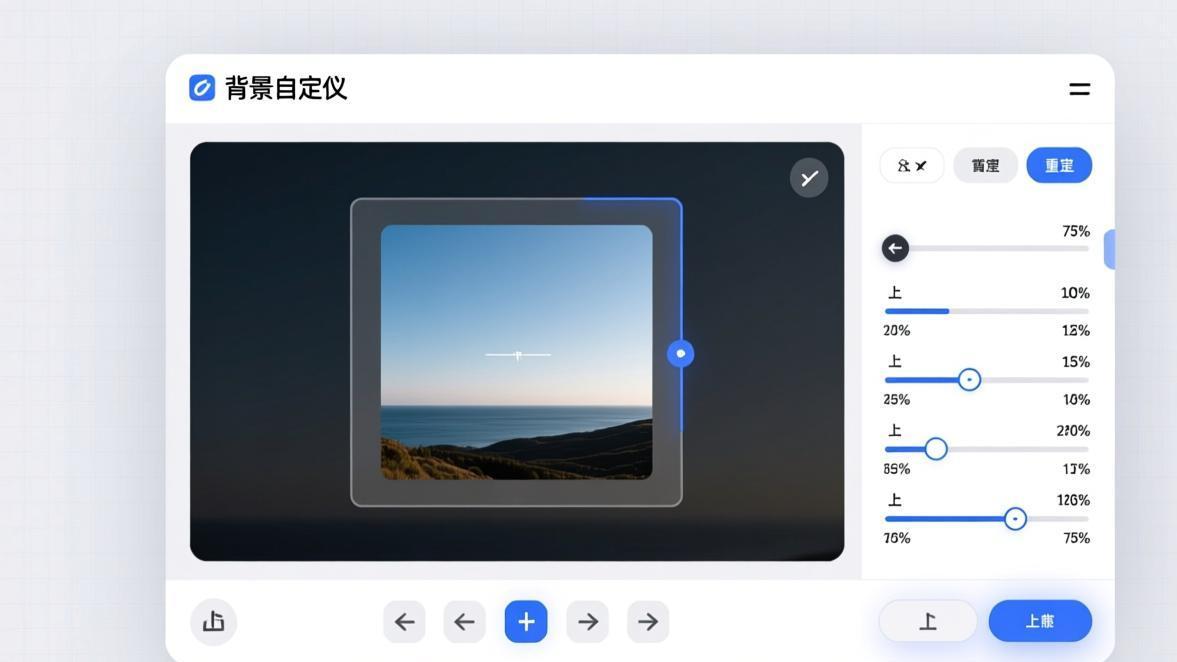
自定义背景的尺寸调整细节
换背景时很多人忽略了一个重要问题——背景图和主体图的尺寸比例是否匹配。如果背景图和主体比例不协调,换出来的效果会很别扭。
背景和主体的比例关系
当你上传自定义背景图时,需要注意几个尺寸问题。背景图的分辨率应该大于或等于输出照片的分辨率,不然背景会被拉伸模糊。如果你的照片是4000×3000像素的,背景图至少也要4000×3000,最好更大一些,这样你可以自由裁剪调整。
调整主体在新背景中的大小和位置
主体大小应该和新背景的比例协调。如果新背景是一片广阔的海滩,主体不应该占满整个画面,否则”换背景”的意义就没有了。一般主体占画面的30-60%比较合适。如果新背景是纯色或渐变色,主体可以占更大比例(50-80%),突出主体是主要目的。
导出尺寸的选择
美图秀秀换背景后导出的照片尺寸默认和原图一致。如果你需要特定尺寸(比如社交媒体头像要求800×800像素),需要在换背景后使用裁剪功能调整到目标尺寸。建议先换背景再裁剪,不要先裁剪再换背景,因为裁剪后图片变小了,背景的细节也会受影响。
换背景常见问题和解决方法
抠图边缘不干净怎么办
这是最常见的问题。AI抠图在边缘处理上确实有时候不够精确,特别是头发丝、透明物体等复杂边缘。解决方法有几个:一是手动模式下用最小画笔仔细修复边缘;二是降低抠图灵敏度让AI更谨慎地处理边缘;三是用消除笔工具在新背景上覆盖边缘的白边或色差。
头发丝怎么抠
头发丝是所有抠图工具的难点,因为太细太多,AI很难精确区分每一根头发和背景。美图秀秀的AI对深色头发识别较好,浅色或者碎发的识别可能不够理想。处理方法是先用AI抠图完成大部分工作,然后用手动模式的”删除”画笔清除头发丝间的残留背景,再用”保留”画笔恢复被误删的发丝。
半透明物体怎么抠
玻璃杯、塑料瓶、丝巾等半透明物体的抠图比较困难,因为AI很难判断哪些是物体、哪些是背景。建议拍摄时在半透明物体后面放纯色背景,然后在抠图时降低灵敏度,让AI保留更多细节,最后手动微调透明区域的边缘。
更多关于美图秀秀使用指南的教程,包括美白皮肤、磨皮、滤镜、背景虚化等相关内容,欢迎继续浏览本站。
除了基础的换背景功能,美图秀秀还有一些进阶的抠图应用场景。比如你可以把自己抠出来制作个人名片、社交媒体头像、视频会议虚拟背景等。制作个人名片时,用纯色或渐变色作为背景,然后加上姓名和联系方式的文字。制作社交媒体头像时,可以换成一个漂亮的风景背景,让头像更有个性。制作视频会议虚拟背景时,把自己抠出来保存为PNG透明背景,然后在Zoom或腾讯会议中设置为虚拟背景。
美图秀秀的抠图技术在不断进步。最新版本中的AI抠图已经可以处理一些之前很难的场景,比如透过玻璃拍摄的主体、和背景颜色非常接近的主体、半透明材质的物体等。如果你之前用美图秀秀抠图效果不好,不妨更新到最新版本再试试,可能效果已经有了显著提升。AI模型的迭代速度很快,每隔几个月就会有明显的质量提升。
换背景后的画质优化建议
换完背景之后,如果你仔细看可能会发现一些画质问题。比如主体边缘有轻微的色差、新背景的清晰度和主体不一致、整体色调不协调等。这些问题不影响大效果,但如果你追求更高的品质,可以做以下优化。
边缘色差修复
换背景后主体边缘经常会出现一圈和旧背景颜色相同的”残留色”。比如从白底换到蓝底,人物边缘可能会有一圈白色。处理方法是用”消除笔”工具,选择和主体颜色相近的颜色,在边缘轻轻涂抹覆盖残留色。也可以用”羽化”功能柔化边缘,让残留色不那么明显。羽化值建议在1-3像素之间。
色调和亮度统一
主体和新背景可能来自不同的照片,色调和亮度可能有差异。比如主体是在室内暖光下拍的偏黄,新背景是冷色调的蓝色天空。这种色温不协调会让照片看起来很假。调整方法:先用「色温」滑块把主体的色温调到和新背景接近,再用「亮度」和「对比度」让两者的明暗对比协调。这两个参数是换背景后最常用的优化参数。
添加阴影增加真实感
没有阴影的换背景照片看起来像”飘”在新背景上的。加上合适的阴影可以让主体看起来真正”站”在新背景里。美图秀秀的部分背景模板自带阴影效果,选择这类模板可以省去手动添加的步骤。如果没有合适的模板,可以后期用贴纸功能添加阴影素材,或者用「调节」工具在主体底部手动创建阴影效果。阴影的方向要和新背景中的光源方向一致,这一点非常重要。