图片合并和拼图不一样。拼图是把多张照片整齐排列,合并则是把多张图片融合在一起,让它们看起来像是一张图。我自己用美图秀秀做合并图做了快两年,从最初的生硬叠加到现在能做出比较自然的合成效果,中间踩了不少坑。
这篇文章教你三种最常用的图片合并方式:重叠叠图、并排拼接、蒙版融合。每种方式都有各自的适用场景和操作要点,看完你就能根据需求选择最合适的方法。
叠图的高级技巧:让合成更真实
掌握了基本的叠图操作后,有几个高级技巧可以让你的合成效果大幅提升。这些技巧是我踩了无数坑之后总结出来的,每一个都是血泪教训。
阴影匹配:让叠加物”落地”
叠图最假的地方通常不是边缘,而是阴影。如果你叠加了一个物体到背景上,但物体没有投下阴影,它看起来就像”飘”在空中的。反过来,如果阴影方向和背景中其他物体的阴影不一致,也会立刻暴露合成痕迹。
做阴影的方法很简单:复制叠加素材的图层,把它变成纯黑色,然后压扁、旋转,调整透明度到30%-50%。阴影的方向要和背景中已有的阴影方向保持一致。如果背景中没有其他阴影可以参考,就假设光源在左上方(最常见的日光方向),阴影向右下延伸。
环境反射:让边缘融合
当叠加素材的边缘和背景颜色接近时,合成效果更自然。比如你在草地上叠加一个人像,人像脚下附近的绿色会”反射”到人物身上一点点。这个细节虽然很微妙,但人眼能感知到。
美图秀秀可以用”颜色图层”或者降低饱和度的背景色来模拟环境反射。操作比较复杂,属于进阶技巧。如果你刚开始学,先不追求这个细节也没关系。
透视一致:避免”贴纸感”
两张照片的拍摄角度如果不一致,叠加后就会有一种”把照片贴在照片上”的感觉。这种”贴纸感”是新手合成最常见的问题。
避免的方法:拍摄时就注意使用相同角度。如果你是合成已有的照片,尽量选择角度相近的组合。正面照配正面照,侧面配侧面,俯拍配俯拍。如果实在找不到角度匹配的照片,可以在美图秀秀中用”变形”功能稍微调整叠加素材的透视角度,虽然不完美但能缓解贴纸感。
重叠叠图:最直接的合成方式
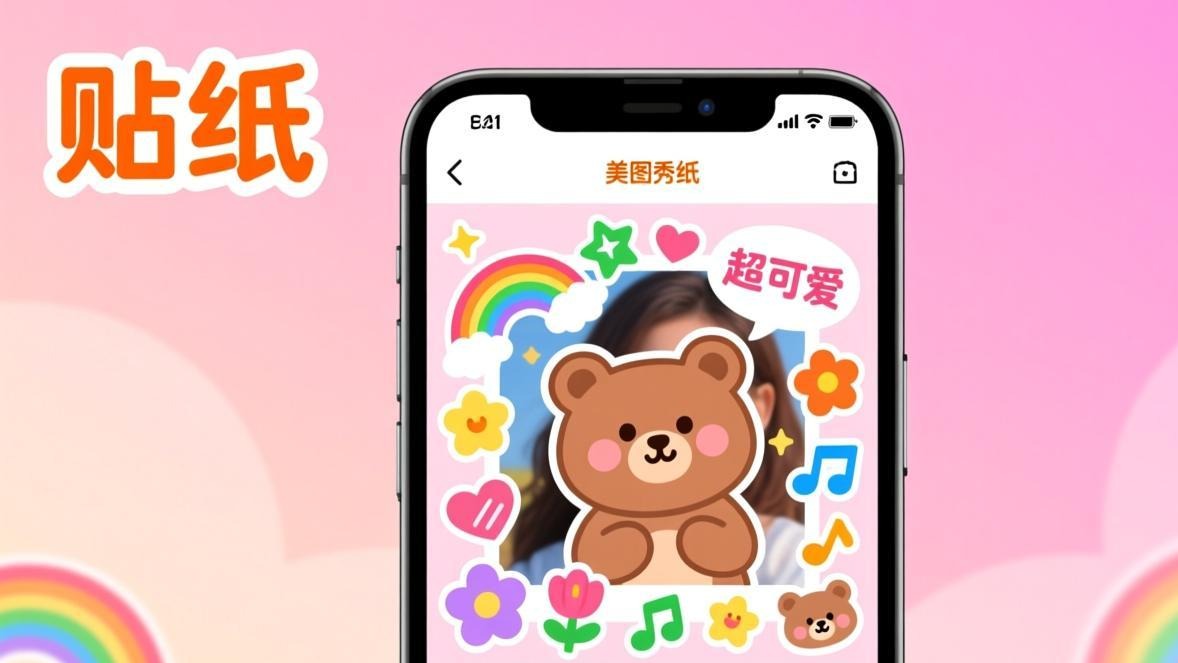
重叠叠图就是把一张图叠在另一张图上面,是最直观也最容易上手的方式。美图秀秀里没有直接叫”叠图”的功能,但通过”贴纸”和”抠图”功能组合使用,完全可以实现叠图效果。
叠图的基本原理
叠图的核心原理很简单:底层是背景图,上层是叠加图,通过调整上层的透明度来实现融合效果。如果两张图有明显的边界线,就需要用抠图把上层照片的背景去掉,只保留主体。
我第一次做叠图是帮朋友P一个”双胞胎合影”——把两张单人照合成到同一张背景里。当时完全不懂原理,直接把两张图叠在一起,结果边缘痕迹明显,背景也不匹配,做出来的效果惨不忍睹。后来慢慢摸索才找到正确的方法。
叠图操作的详细步骤
准备背景图
先打开美图秀秀,选择你要作为背景的那张照片。这张图应该是场景完整、构图良好的照片。如果是做双胞胎合影,背景图就是场景照。
抠取叠加素材
打开需要叠加的照片,用美图秀秀的[抠图功能](/tutorial/web-koutu/)把人物主体抠出来。建议使用智能抠图,效果比手动涂抹更干净。抠完后保存为透明背景的PNG图片。
导入叠加素材
回到背景图,在美图秀秀的编辑界面选择"贴纸"功能,然后从相册导入刚才抠好的透明图片。素材会出现在画面中央,你可以拖拽到合适的位置。
调整大小和位置
双指缩放调整叠加素材的大小,让它和背景中的人物比例一致。位置上注意对齐参考线——如果背景里有人物,叠加素材的位置应该和背景人物协调,不能飘在天花板上。
调整透明度
如果叠加素材的边缘有明显的"割裂感",可以稍微降低透明度(85%-95%),让边缘自然过渡。但不要降太多,否则人物会变得不自然。
保存合成图
调整满意后保存。建议保存为最高画质。如果后续还需要编辑,建议同时保存一份项目文件(美图秀秀支持保存编辑项目)。
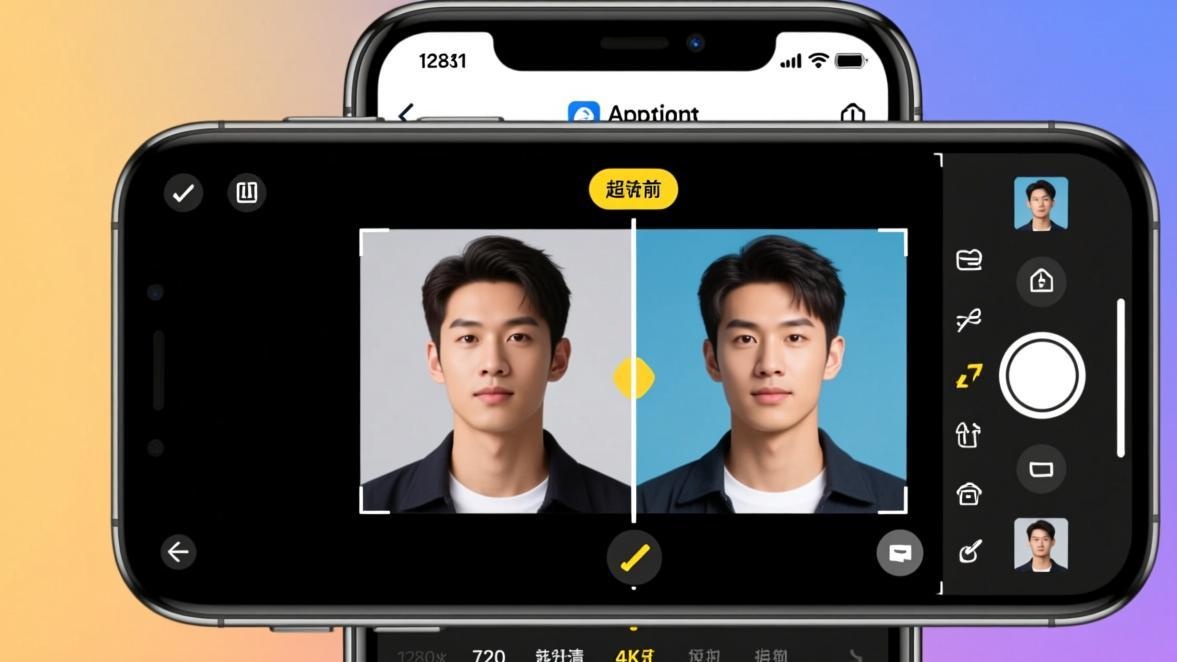
叠图的常见问题及解决
最常见的问题是边缘不自然。不管用智能抠图还是手动抠图,边缘难免有瑕疵。解决方法有几个:
第一,选光照条件相近的照片。如果背景和叠加素材的光线方向和色温差异太大,即使边缘处理得再好,整体看起来也不协调。这是很多人忽略的一点,但恰恰是最重要的。
第二,适当做后期调色。把叠加素材的亮度、对比度、色温调成和背景一致。美图秀秀调色教程里详细介绍过色调统一的技巧,叠图时非常实用。
第三,边缘可以用模糊工具处理。如果叠加素材的边缘有锯齿或者白边,用美图秀秀的模糊笔刷在边缘轻轻刷一下,过渡会更自然。
叠图合成涉及两张以上照片的版权问题。如果是个人娱乐使用没有问题,但如果是商业用途,请确保你有所有照片的使用权。特别是使用网上找的素材图时,一定要注意版权。
并排拼接:对比展示的利器
并排拼接是图片合并中最简单但也最实用的方式。就是把两张或多张照片左右(或上下)并排放在一起,常用于对比展示、全景拼接等场景。它和前面提到的美图秀秀拼图功能不同——拼图有模板约束、边框和间距,而并排拼接追求的是无缝连接或精确控制。
并排拼接 vs 拼图
并排拼接和前面文章里讲的拼图有区别。拼图有模板约束,照片之间有边框和间距;并排拼接追求无缝连接,照片紧密贴合或者有统一的背景色分隔。
如果你只是想把几张照片整齐排列,用拼图功能更方便。如果你要做无缝拼接或者需要精确控制每张照片的位置和大小,用下面介绍的方法更灵活。
用拼图功能实现并排拼接
最简单的方法就是用美图秀秀的拼图功能:选两张照片,选择”横向2格”的模板,把间距调为0,保存即可。这个方法适合快速出图,缺点是照片会被自动裁剪成统一比例。
如果两张照片比例不同(一张横一张竖),拼图功能会强行裁剪,可能丢失重要内容。这时候就需要用自由拼图或者下面介绍的方法。
用画布功能精确拼接
美图秀秀的”画布”功能可以实现更精确的并排拼接:
打开第一张照片
在美图秀秀中打开你要放在左边的照片,进入编辑模式。
扩展画布
找到"画布"功能(在工具栏中),选择"扩展画布"。输入新的画布宽度(原宽度×2),高度保持不变。扩展方向选择向右。这样右边就多出了一块空白区域。
添加第二张照片
使用"贴纸"功能,从相册导入第二张照片。将其移动到右边的空白区域,调整大小和位置使其充满空白区域。
精确对齐
放大画面仔细检查两张照片的衔接处,确保没有重叠或间隙。调整第二张照片的位置使其紧贴第一张照片。
保存
确认对齐无误后保存。注意保存时要选择高清模式,因为并排拼接后图片宽度翻倍,文件会比较大。
对比拼接的实用场景
对比拼接是我用得最多的并排方式。减肥前后对比、装修前后对比、滤镜效果对比等,都需要把两张照片并排放在一起,让差异一目了然。
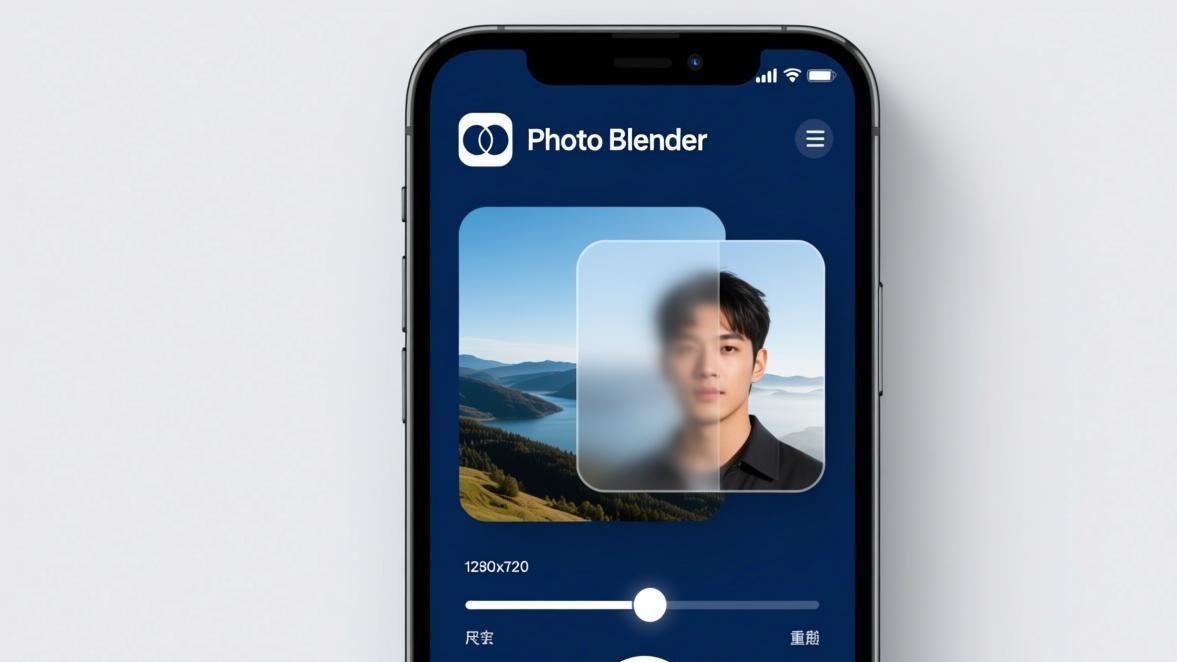
做对比拼接时,有一个小技巧:给每张照片加上文字标注(“之前”和”之后”,或者”原图”和”修图后”),这样观众一眼就能看懂。可以用美图秀秀加文字功能来添加这些标注。
全景拼接是另一个实用场景。拍了多张连续的照片,想拼成一张全景照。美图秀秀没有专业的全景拼接功能,但用并排拼接也能实现基本效果。关键是每张照片之间要有约30%的重叠区域,拼接后用模糊工具处理衔接处。
如果需要专业的全景拼接,美图秀秀可能不够精确。但对日常使用来说,用画布扩展+贴纸导入的方式已经足够。拼接后如果有明显的接缝,可以用[美图秀秀的磨皮工具](/tutorial/mopi/)稍微模糊一下衔接区域。
蒙版融合:最高级的合并方式
蒙版融合是三种合并方式中最有技术含量的。它的原理是用蒙版控制两张图片的显示区域——蒙版白色部分显示上层图片,黑色部分显示下层图片,灰色部分半透明过渡。
美图秀秀的蒙版功能位置
美图秀秀手机版没有直接叫”蒙版”的功能,但可以通过”抠图”和”渐变”功能组合实现类似效果。如果你需要更专业的蒙版操作,建议使用美图秀秀网页版,网页版的功能更丰富。
在手机版中,最接近蒙版效果的操作是”图片混合”功能。不过这个功能需要会员才能使用,而且位置藏得比较深。如果你没有会员,可以用下面介绍的替代方法。
用渐变模拟蒙版效果
准备两张照片
选好你要合并的两张照片。最好选择色调和构图有一定关联的照片,这样融合效果更自然。
导入并叠加
用贴纸功能将第二张照片叠加到第一张上,覆盖整个画面。
使用橡皮擦
选择贴纸的编辑模式,找到"橡皮擦"工具。用橡皮擦擦除第二张照片的部分区域,让第一张照片透出来。控制擦除的力度和范围就能实现类似蒙版的效果。
渐变擦除
如果想做渐变过渡效果,用橡皮擦时从一侧轻擦到另一侧重擦,力度逐渐变化,就能实现两张照片之间的柔和过渡。
蒙版融合的创意应用
蒙版融合最适合做”时间流逝”效果——同一场景的白天和夜晚两张照片,通过渐变融合在一起,一半是白天一半是夜晚。这种效果在社交媒体上非常吸睛。
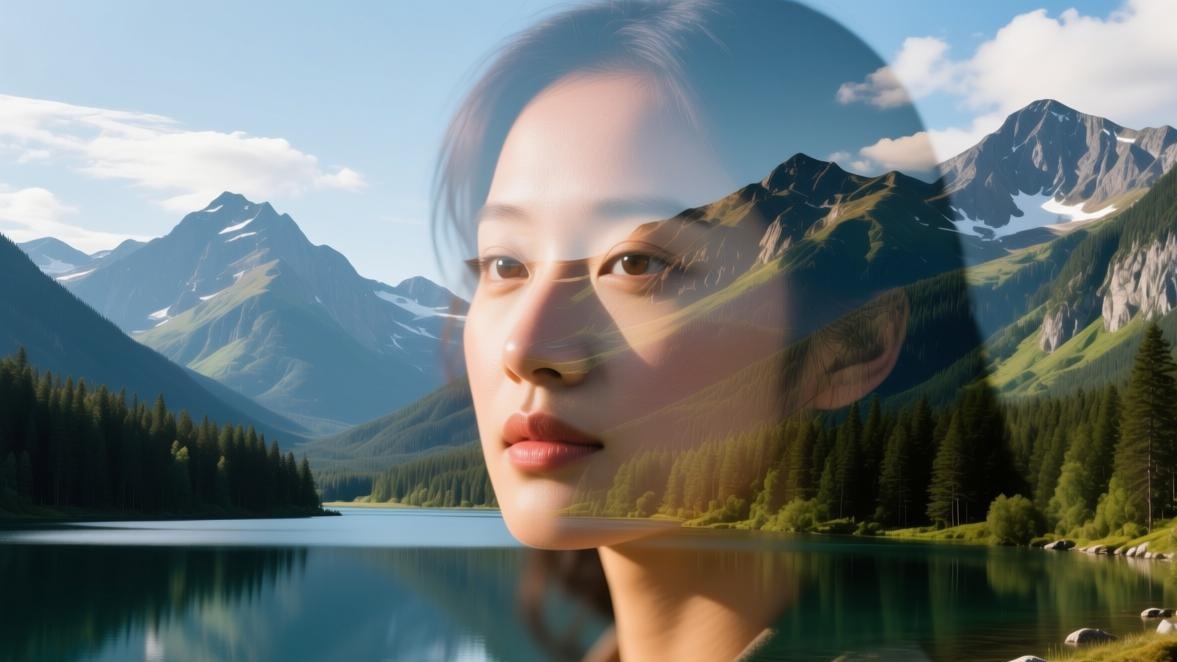
人物和风景的融合也很好看。比如把人物抠出来放在风景照上,然后通过蒙版让人物脚下和草地自然衔接。如果人物和风景的色温差异太大,记得用调色功能统一色调。
做这种高级合成时,我强烈建议先在美图秀秀完整指南里打好基础,熟悉各项功能的位置和用法后再尝试。蒙版合成对操作的精确度要求比较高,不熟练的话容易露馅。
三种合并方式对比总结
| 方式 | 难度 | 适用场景 | 关键技巧 |
|---|---|---|---|
| 重叠叠图 | ⭐⭐ | 双胞胎合影、素材叠加 | 抠图干净、光照一致 |
| 并排拼接 | ⭐ | 对比展示、全景拼接 | 画布扩展、精确对齐 |
| 蒙版融合 | ⭐⭐⭐ | 创意合成、渐变过渡 | 渐变擦除、色调统一 |
根据我的经验,90%的日常需求用前两种方式就能解决。蒙版融合属于进阶玩法,新手可以先用重叠叠图练手,熟悉后再尝试蒙版。无论哪种方式,最终效果好不好,关键在于你的耐心程度——多花几分钟微调,效果会完全不一样。
合并图片的后期优化
不管用哪种合并方式,合并后的图片往往需要做一些后期优化才能达到最佳效果。
色调统一
多张照片合并时,色调不一致是最明显的问题。尤其是不同时间、不同设备拍摄的照片,色温和色调差异会很大。美图秀秀调色功能中的色温调节可以快速统一色调,把偏黄的照片调冷,把偏冷的照片调暖,直到整体和谐。
边缘处理
合并图的边缘处理决定了效果的成败。如果叠图的边缘有明显痕迹,可以用美图秀秀的”修复”笔刷来处理。修复笔刷会从周围区域取样填充,效果比模糊更自然。
整体调色
合并完成后,给整张图片加一个统一的滤镜可以让各部分更加融合。美图秀秀滤镜功能中有很多预设滤镜,选一个适合整体氛围的就行。
合并完成后如果发现某部分过亮或过暗,可以用美图秀秀的局部调光功能分别调整。合并图的局部调整比整体调整效果更好,能让每个部分都达到最佳亮度。
常见失败案例及解决
案例一:双胞胎合影透视不匹配。 背景照片是从正面拍的人物,叠加素材是侧面角度的。虽然抠图很干净,但透视角度不对导致看起来很假。解决方法:确保两张照片的拍摄角度尽量一致,都是正面或都是侧面。
案例二:并排拼接色温差异大。 左边照片是日光下拍的,右边照片是室内拍的,色温完全不同。解决方法:用色温调节把两张照片调到接近的色温,然后再拼。合并前预处理永远比合并后修补效果好。
案例三:蒙版融合过渡不自然。 渐变区域太窄,两张图片的分界线太明显。解决方法:加宽渐变过渡区域,让两张图片有更多的融合空间。宁可过渡慢一点,也不要留下明显的分界线。
合并图片时不要过度依赖美图秀秀的自动处理。人工微调往往比自动效果更好,特别是边缘处理和色调统一这两个环节。多花几分钟手动调整,效果会有明显提升。
从新手到进阶的学习路线
如果你是第一次尝试图片合并,建议按照以下顺序学习:
先用并排拼接练手,这个最简单,几分钟就能掌握。然后尝试重叠叠图,学会用抠图功能提取素材。最后再挑战蒙版融合,这个需要一定的经验和耐心。
整个过程中,美图秀秀教程站有大量相关教程可以参考。除了本文介绍的合并方法,你还可以结合抠图、换背景、加滤镜等功能,做出更复杂的合成效果。比如先用美图秀秀换背景功能把人物的背景替换掉,再和其他照片合并,效果会更加自然。
图片合并是一个需要多练习的技能。我刚学的时候做出来的合成图简直不忍直视,但做了几十张之后就能明显看出进步。关键是要多尝试、多对比、多调整,慢慢就能找到感觉。
如果你在日常使用中遇到其他问题,比如需要抠出精确的人物轮廓来做叠图,可以看看美图秀秀网页版抠图教程,网页版的AI抠图精度通常比手机版更高。另外,手机版美图秀秀实用技巧中也收集了不少合并和合成的快捷方法,值得收藏。