用美图秀秀修图的人很多,但大部分人只用到了它20%的功能。据统计,美图秀秀有超过100个编辑工具和数百款滤镜,但大多数用户只用了美颜、滤镜和裁剪三个功能。剩下的80%功能其实藏着很多提升效率和效果的技巧,掌握了这些技巧,你的修图效率至少能提升3倍,而且修出来的效果也会上一个台阶。这篇美图秀秀教程整理了我用美图秀秀三年多积累的20个最实用的技巧。
有些技巧是我自己摸索发现的,有些是看别人分享后验证有效的,还有些是美图秀秀更新时悄悄加入的新功能。不管你是刚下载美图秀秀的新手还是用了几年的老用户,这些技巧都值得看看。我会按照从基础到进阶的顺序排列,新手从第一个开始看,老用户可以直接跳到后面看进阶技巧。
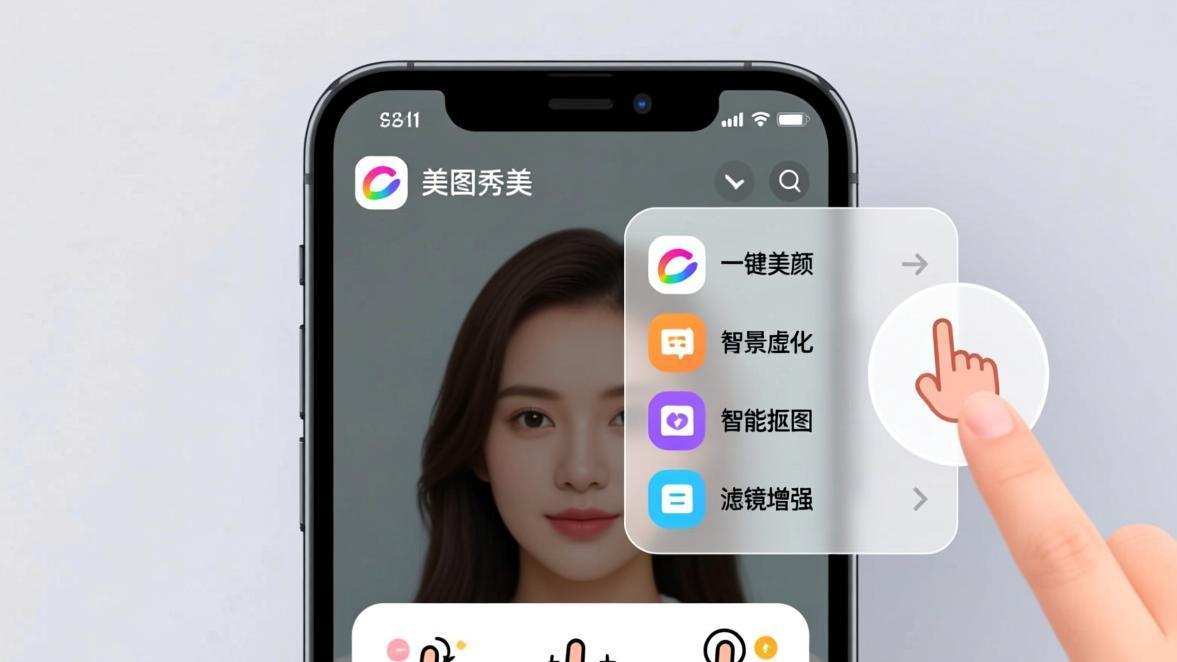
快速美颜组合参数:秒出好看的自拍
每次修图都要逐个调整参数太慢了。我总结了几个经过反复测试的美颜参数组合,直接套用就能出好效果。这些参数不是随便设的,是我测试了几百张照片之后找到的最佳平衡点。
日常自拍参数组合
自然清新风(适合日常发朋友圈)
打开人像美颜,按照以下参数设置:磨皮40、美白35、祛痘祛斑30、瘦脸15、大眼10、亮度+8、对比度-5。这组参数的效果是"皮肤好看了但不夸张",看得出修过但觉得很自然。适合光线良好的日常自拍,不需要花太多时间调整。
精致写真风(适合重要照片精修)
磨皮50、美白45、祛痘祛斑45、瘦脸20、大眼15、亮眼10、去黑眼圈20、亮度+10、对比度-8、高光+10。这组参数处理出来比较精致,适合证件照、正式场合的照片、重要纪念日的照片等需要精修的场景。
韩系奶油肌(适合暖色调照片)
磨皮55、美白50、色温+10、亮度+12、对比度-10、高光+15、阴影-5。这组参数配合一个暖色调滤镜(如"奶油"、"暖阳"),能做出韩系那种奶油肌的感觉。适合室内暖光环境下拍摄的照片。
保存常用参数组合
使用「一键美颜」保存自定义方案
调好一组满意的参数后,在美颜界面找到「保存」或者「收藏」功能。把你常用的参数组合保存下来,下次直接一键套用不用再逐个调节。你可以保存多组方案用于不同场景,比如"日常自拍"、"精修写真"、"证件照"等各保存一组。
快捷手势操作提升效率
美图秀秀手机版支持很多快捷手势,掌握这些手势能大大提升操作速度。很多人用了好几年美图秀秀都不知道有这些手势,全靠滑块和按钮操作,效率低很多。
常用快捷手势
双指缩放:调整画笔和贴纸大小
在使用画笔(消除笔、马赛克、涂鸦笔等)或者选中贴纸时,双指捏合可以缩小、双指张开可以放大。这个手势比在设置里调滑块快多了,修图时养成用双指控制大小的习惯,效率至少提升一倍。
双指旋转:旋转贴纸和文字角度
选中贴纸或文字后,双指旋转可以调整角度。不用每次都去滑块里调旋转角度,双指操作更直观更快速。同时旋转和缩放可以同时进行,一手搞定两个参数调整。
长按画面:快速对比原图
在编辑界面的任何步骤,长按画面(按住不放1秒左右)就会显示原图,松手恢复到编辑状态。这个功能在调滤镜、调参数时特别有用,随时确认编辑方向是否正确。养成随时长按对比原图的习惯,能大大减少返工。
左右滑动:在滤镜列表中快速切换
在滤镜选择界面,左右滑动可以快速浏览不同滤镜。比一个个点击快得多。找到一个接近满意效果的滤镜后,再微调强度。这个手势在筛选几十个滤镜时特别省时间。
批量处理照片省时省力
如果你需要处理一批照片(比如旅拍回来几十张要统一加滤镜),逐张处理太耗时了。美图秀秀有几个批量处理的小技巧,能帮你省下大量时间。
批量应用同一滤镜
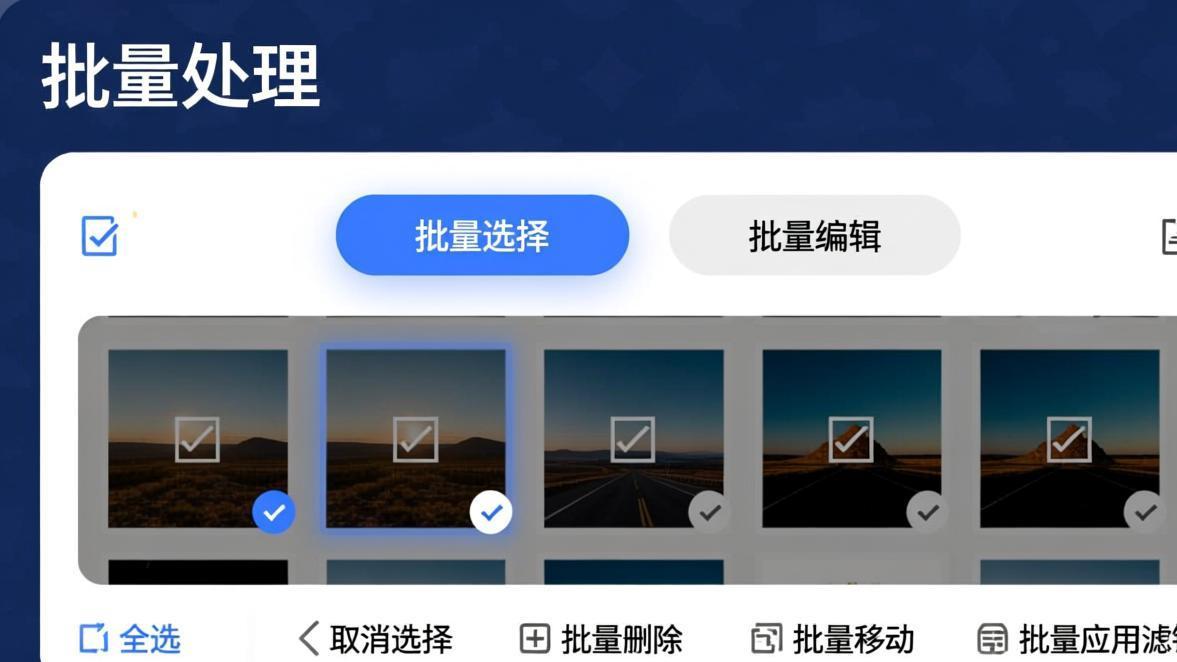
在图片美化中多选照片
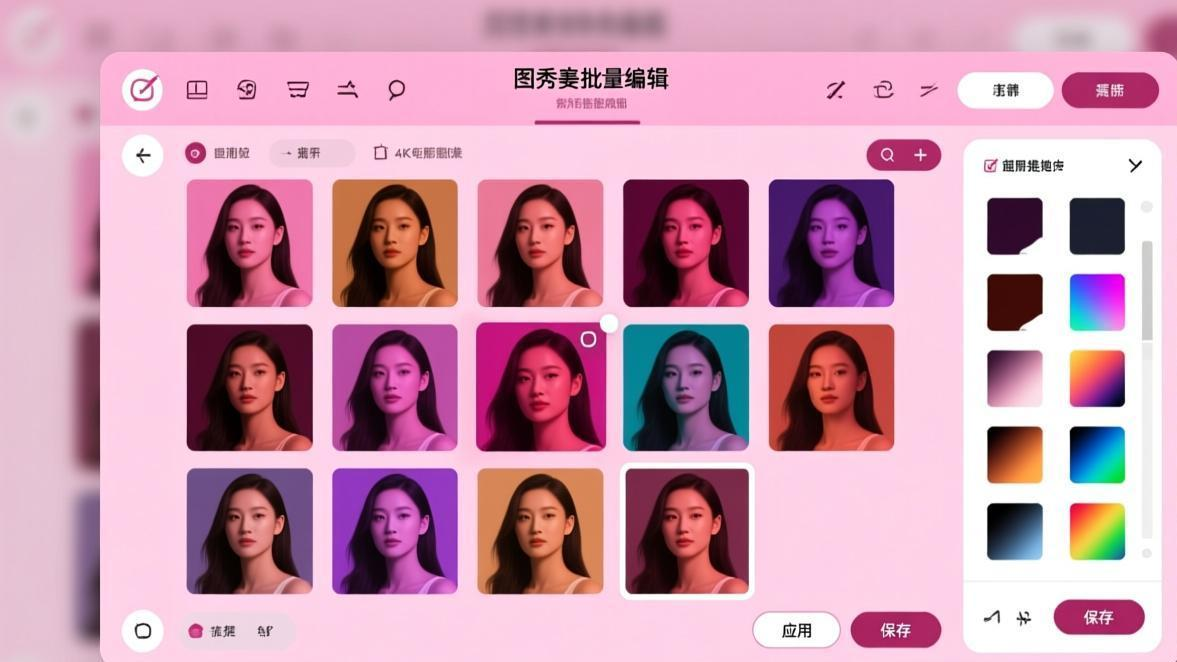
打开「图片美化」后,不要选单张照片,而是点击右上角的多选按钮(通常是一个对勾图标),勾选多张照片(最多9张),然后点击「开始编辑」。多选界面会显示每张照片的缩略图,方便你确认选择是否正确。
选择滤镜后应用到所有照片
编辑界面会显示你选中的所有照片缩略图。选择一个滤镜后,这个滤镜会应用到所有选中的照片上。调节滤镜强度后,所有照片都会使用相同的强度。这个功能在旅拍后期处理中特别实用,一套照片统一风格。
逐张微调后批量保存
批量应用滤镜后,建议点开每张照片检查效果。因为每张照片的光线和色彩不同,同一滤镜的效果可能有差异。对个别不满意的做微调,最后批量保存。批量保存比逐张保存快很多。
隐藏功能:你可能不知道的实用功能
美图秀秀更新了很多功能,但藏在比较深的位置,很多人根本没发现。下面几个功能特别实用,但知道的人不多。
证件照一键制作
在「更多功能」里找到「证件照」
美图秀秀有一个专门的证件照制作功能,支持一寸、二寸、小二寸等常用规格。拍摄或者上传照片后,美图秀秀会自动裁剪到正确比例、更换背景颜色(红底、蓝底、白底),还能自动排版打印版。这个功能很多人不知道,其实比很多专门的证件照APP都好用。
选择尺寸和底色
选择你需要的证件照规格(比如一寸25×35mm),然后选择底色。支持红、蓝、白三种常用底色。美图秀秀会自动抠图并更换背景,效果通常很不错。底色的色号也符合国家标准,不用担心色差问题。
长图拼接和拼图
用「拼接」功能做聊天截图长图
截屏聊天记录时,一屏截不完。美图秀秀的「长图拼接」功能可以把多张截图自动拼接成一张长图。操作方法:选择「拼接」→「长图拼接」→按顺序选择多张截图→自动拼接。拼接处会自动对齐,不需要手动调整。
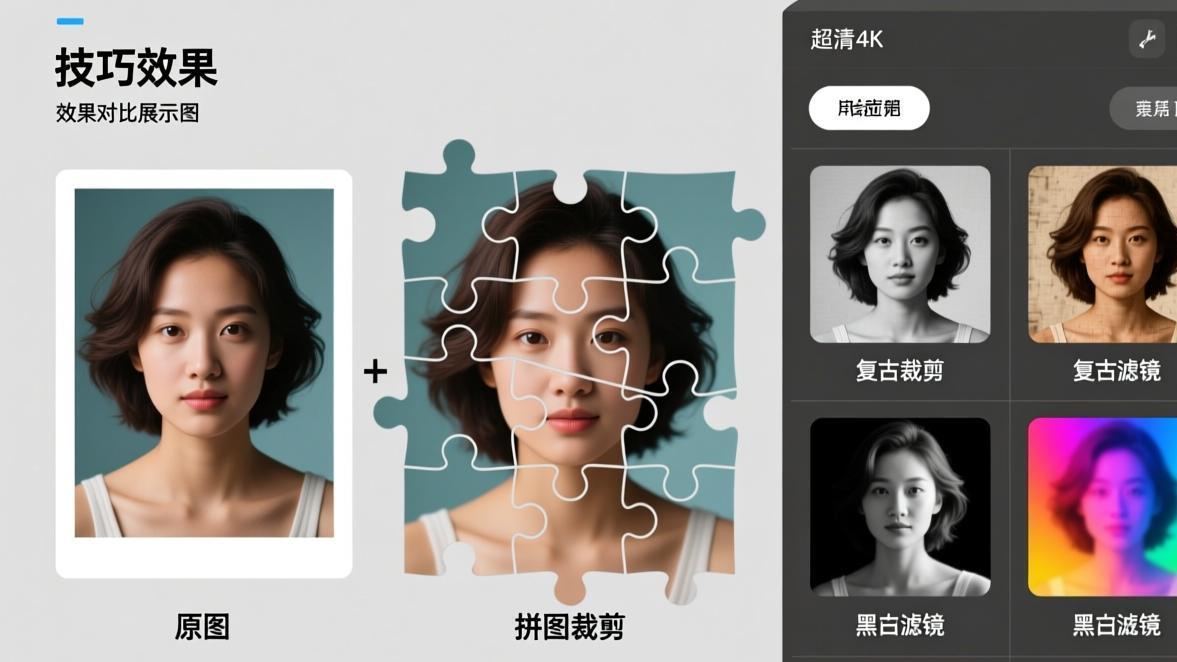
用「拼图」功能做照片墙
美图秀秀的拼图功能提供几十种布局模板,可以自由选择照片数量(2-9张)和排列方式。除了基础网格拼图,还有自由拼图模式可以手动摆放每张照片的位置和大小。拼出来的照片墙发朋友圈特别好看。
视频编辑和GIF制作
美图秀秀也能剪视频
很多人不知道美图秀秀有视频编辑功能。在首页找到「视频美化」或者「视频编辑」,可以给视频加滤镜、美颜、文字、贴纸、音乐等。适合快速编辑短视频发朋友圈或小红书。功能虽然没有专业视频APP全面,但日常使用完全够。
高效修图工作流
掌握了单个技巧之后,建立一套高效的修图工作流能让你处理照片的速度更快。好的工作流不是随机操作的,而是有明确的先后顺序和逻辑。
推荐的修图操作顺序
我测试过很多种操作顺序,以下是效率最高且效果最好的流程。按照这个顺序操作,能避免返工,效率最高。
第一步:裁剪构图
先裁剪确定构图。裁剪是修图的第一步,因为裁剪会改变画面比例和构图,后续的所有调整都基于裁剪后的画面进行。先裁好再修,避免修完再裁导致需要重新调整所有参数。
第二步:基础调光调色
调整亮度、对比度、曝光、色温等基础参数,让照片的光线和色彩达到正常水平。这一步是打底,后续的美颜和滤镜都建立在这个基础上。基础调光的目标是让照片看起来"正常",不过亮也不过暗。
第三步:加滤镜确定风格
在基础调色好的基础上加滤镜,确定照片的整体风格。滤镜会影响后续美颜参数的效果,所以要在美颜之前加。如果先美颜再加滤镜,滤镜可能会让之前的磨皮和美白效果失真。
第四步:人像美颜精修
最后做美颜。磨皮、美白、瘦脸、大眼等。在滤镜的基础上做美颜效果更好,因为滤镜已经设定了整体的色调和氛围,美颜参数只需要微调。这个顺序经过大量测试验证,是最不容易出问题的顺序。
第五步:加文字和贴纸
最后添加文字、贴纸、水印等装饰元素。放在最后是因为这些元素不应该被后续操作覆盖或者影响。特别是贴纸位置和文字排版,需要所有其他编辑完成后再确定。
提升画质的小技巧
修图不仅要修得好看,还要保证画质不被压缩损失。很多新手修完的照片看起来很美,但发出去之后就变模糊了,就是因为保存设置不对。几个小技巧能帮你保留更好的画质。
使用最高画质保存
在美图秀秀设置中把图片保存质量调到最高。默认可能是中等画质,每次保存都会压缩图片质量。设置为最高画质后,编辑后的照片画质损失最小。如果发朋友圈,朋友圈本身会压缩一次,所以保存时用最高画质尤为重要。
避免反复编辑保存
每次编辑保存都会对图片进行一次压缩。如果需要多次编辑同一张照片,建议每次都从原图开始编辑,而不是在已经编辑过的版本上继续编辑。把原图单独备份一份到专门的相册,编辑后的版本另存到另一个相册。
使用PNG格式保存重要照片
如果照片中包含文字、线条、渐变色等容易在JPG压缩中出现色带的元素,建议保存为PNG格式。PNG是无损压缩格式,不会出现JPG那种色块和色带问题。缺点是文件更大,不适合发送大量PNG格式照片。
更多关于美图秀秀使用指南的详细教程,包括美白、滤镜、磨皮、换背景等专题文章,欢迎继续浏览本站其他内容。
美图秀秀手机版还有一个很实用的隐藏功能——历史记录和版本管理。每次编辑并保存照片后,美图秀秀会自动保存一个编辑历史记录。你可以在相册中找到”美图秀秀编辑”相册,里面保存了所有编辑过的原始照片和编辑后照片。这个功能在你需要回到某个版本或者想知道某张照片的编辑参数时非常有用。不过这个功能默认是开启的,如果存储空间紧张可以在设置中关闭。
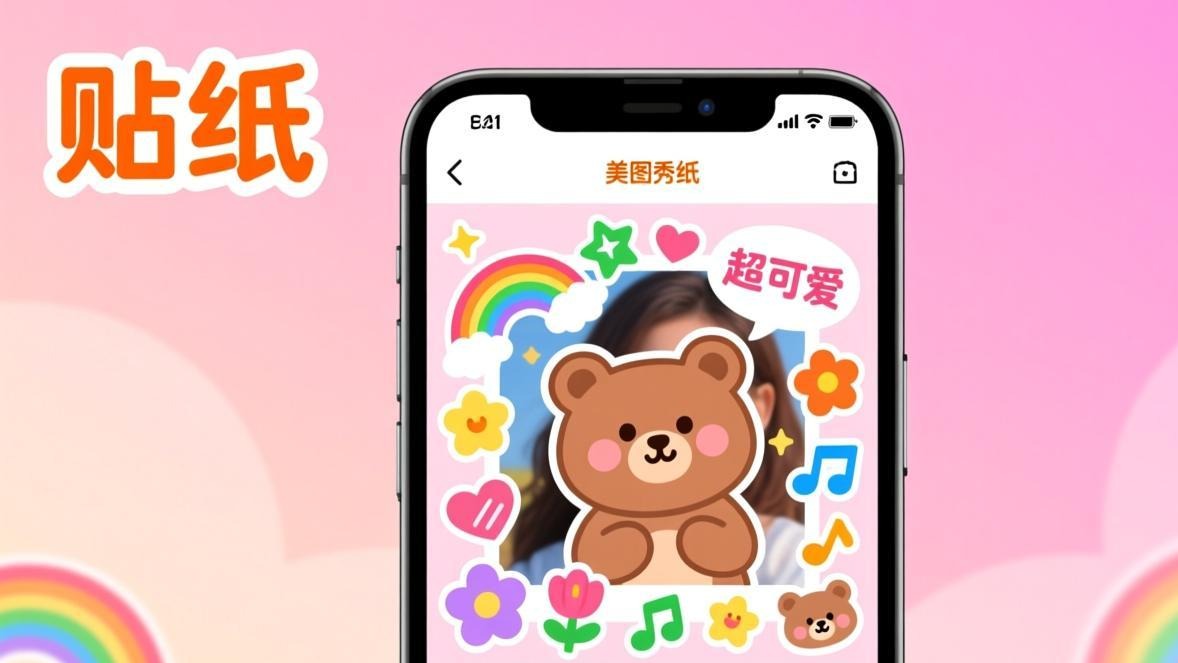
另外,美图秀秀的贴纸功能支持自定义贴纸。你可以把任何图片保存为自定义贴纸,比如你的名字Logo、常用的装饰元素等。制作方法:打开一张你想做成贴纸的图片→使用抠图功能去掉背景→保存为贴纸。自定义贴纸保存后,在贴纸列表的”我的贴纸”分类中就能找到,随时可以使用。