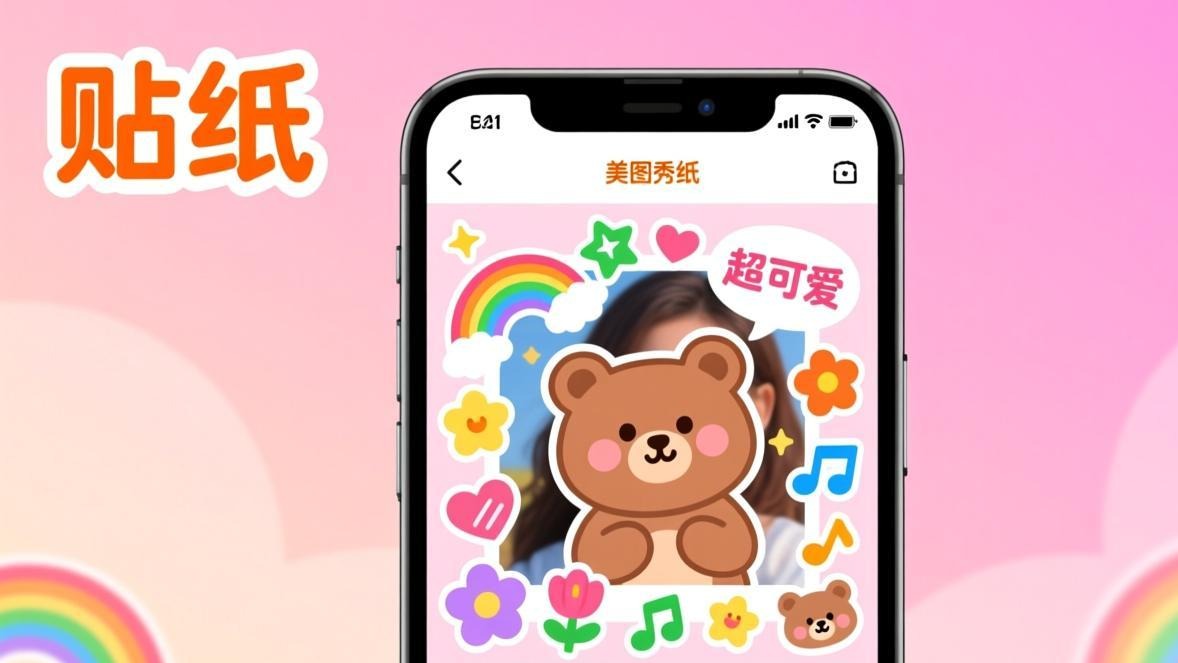
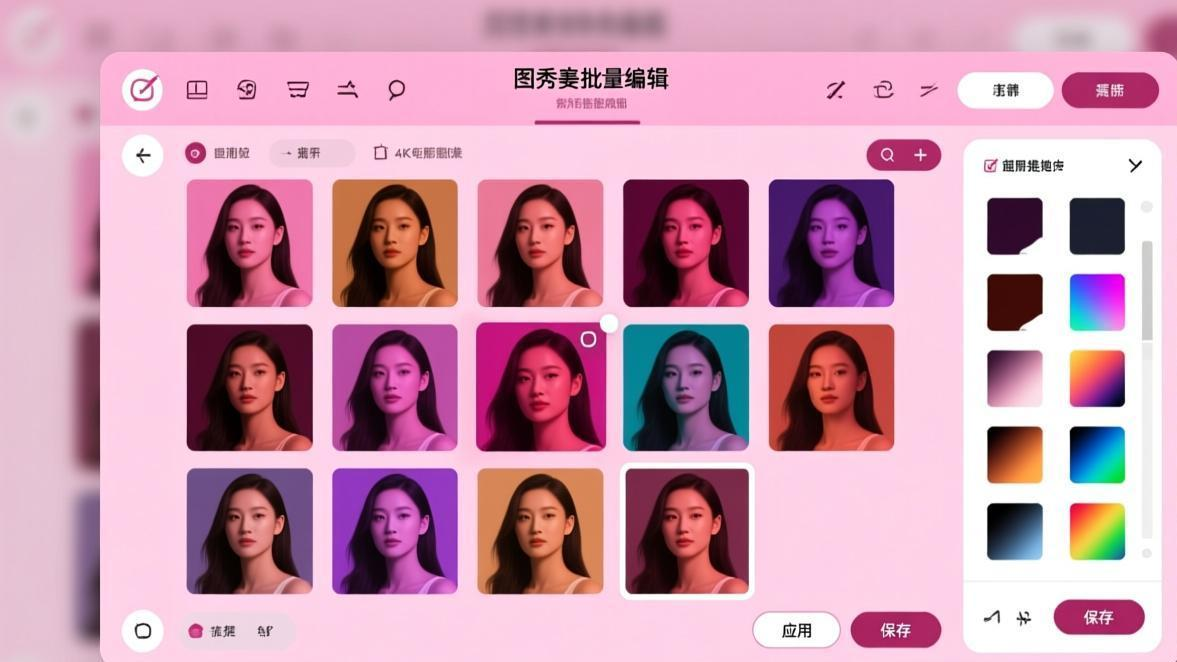
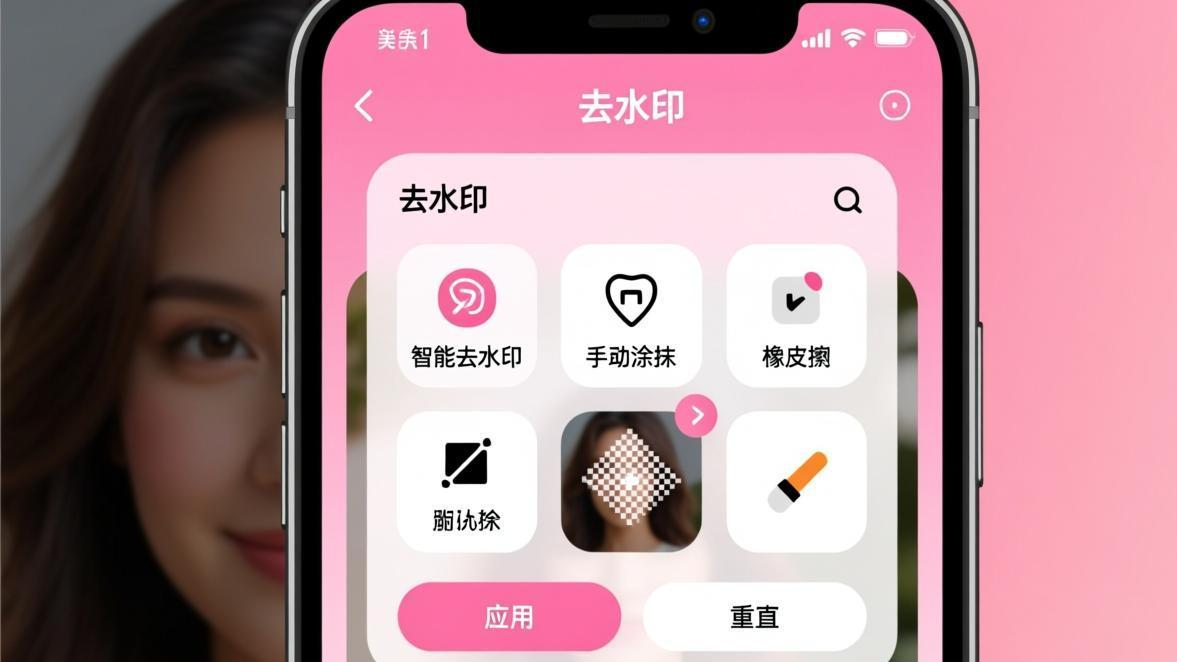
在照片上加文字是美图秀秀最实用的功能之一
你有没有这种经历——拍了一张很好看的风景照或者美食照,想发朋友圈配个文字说明,但朋友圈的文字功能太单调了?或者想给产品图加个Logo水印,怕被人盗图?又或者想给朋友的照片做个恶搞配文,发群里乐呵乐呵?
这些场景都可以用美图秀秀的文字功能解决。说实话,美图秀秀的文字功能比很多人想象的要强大得多——不只是简单地”打字上去”,它支持几十种字体、各种文字特效、曲线排版、水印模板,甚至还能做简易海报。我自己做小红书封面、朋友圈配图、产品宣传图,文字部分几乎都是在美图秀秀里完成的,完全不需要打开专业设计软件。
这篇文章我会从最基础的操作讲起,一直讲到高级的水印制作,保证你看完就能上手。不管你是小白用户还是有一定基础的,都能从中找到有用的技巧。
如果你还不会用美图秀秀的基础功能,先去美图秀秀使用指南看看入门教程。
基础操作:给照片加一行文字
先从最简单的开始——打开一张照片,加上一行文字。这个操作非常基础,但很重要,因为后面所有高级功能都是建立在这个基础上的。
打开美图秀秀并导入照片
打开美图秀秀App,点击"图片美化",从相册里选择你要加文字的照片。建议选背景比较简洁的照片,文字更容易看清楚。如果背景很杂乱,可以先加一层半透明的背景框来衬托文字(后面会讲到)。选照片的时候顺便想一想文字要放在哪里——一般放在留白较多的区域,避开画面主体内容。
找到"文字"功能
在底部工具栏向右滑动,找到"文字"图标(一个"T"字样的图标),点击进入。你会看到两种模式:"文字气泡"和"文字"。"文字气泡"是在文字外面加一个对话框框框,适合做表情包;"文字"是直接在照片上打字,适合大多数场景。
选择文字模式
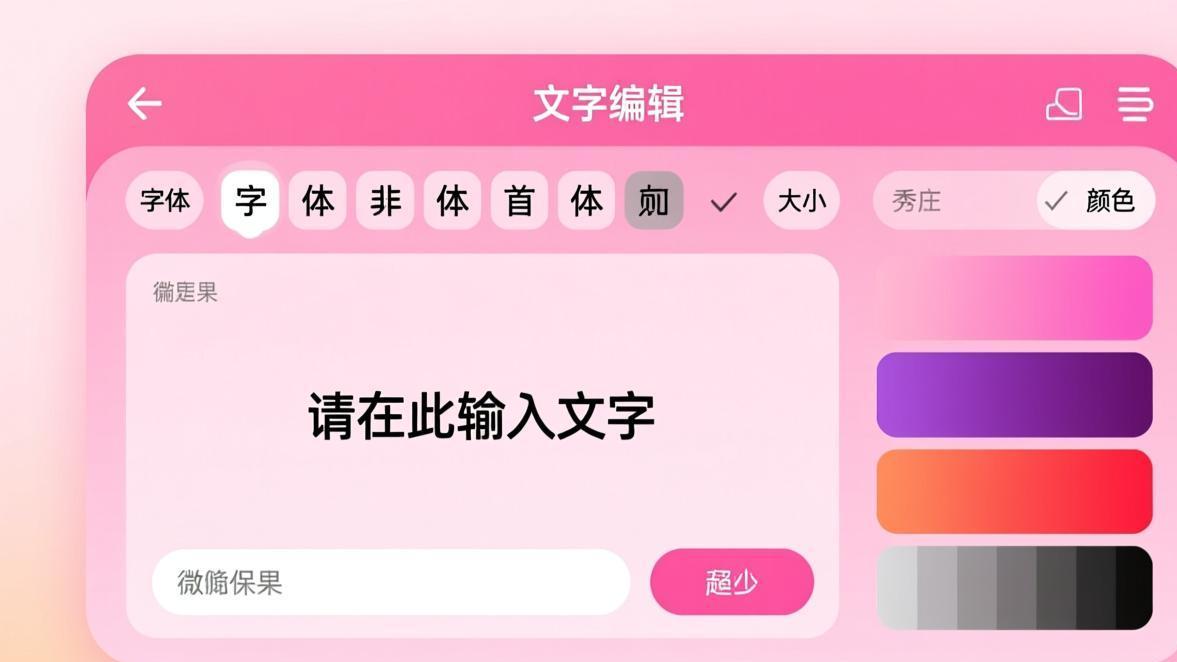
点击"文字"进入纯文字模式。此时照片中间会出现一个默认文字框"在此输入文字",同时底部会弹出键盘。点击文字框就可以开始输入内容了。美图秀秀支持中文、英文、数字和大部分常用表情符号,甚至可以输入emoji。
输入文字内容
在键盘上输入你想要的文字内容。支持中文、英文、数字、表情符号。输入完成后,点击键盘上的"完成"或点击文字框外的区域关闭键盘,然后你就可以拖动文字框调整位置了。注意文字不要挡住照片的主体内容,除非你特意要做一个文字占据画面大部分的设计。
调整文字位置和大小
长按文字框可以拖动到照片的任意位置。文字框的四个角有调整手柄,拖动手柄可以缩放文字大小。两指捏合也可以快速调整大小。美图秀秀的文字框会自动适应文字长度,所以你不需要手动调整框的大小。另外还可以用双指旋转手势来旋转文字角度,虽然大多数情况下文字保持水平就好。
字体选择和下载
字体是决定文字效果好坏的关键因素之一。选对了字体,一句话就能变成一幅画。选错了字体,再好的文案也显得廉价。美图秀秀内置了很多字体,但如果你想追求更个性化的效果,也可以下载额外字体。
美图秀秀内置字体推荐
美图秀秀的字体库很丰富,按照不同风格分类,我用了很多次之后给你挑出了几个最实用的:
| 字体名称 | 风格特点 | 适用场景 |
|---|---|---|
| 默认字体(系统字体) | 简洁干净 | 日常配文、标注 |
| 手写体 | 自然随性 | 旅行照、文艺风 |
| 书法体 | 大气端庄 | 中国风、古风照片 |
| 活泼字体 | 可爱圆润 | 美食照、亲子照 |
| 英文艺术字 | 设计感强 | 海报、英文配文 |
| 黑体 | 粗壮有力 | 标题、重点标注 |
| 圆体 | 柔和亲切 | 日常分享 |
切换字体
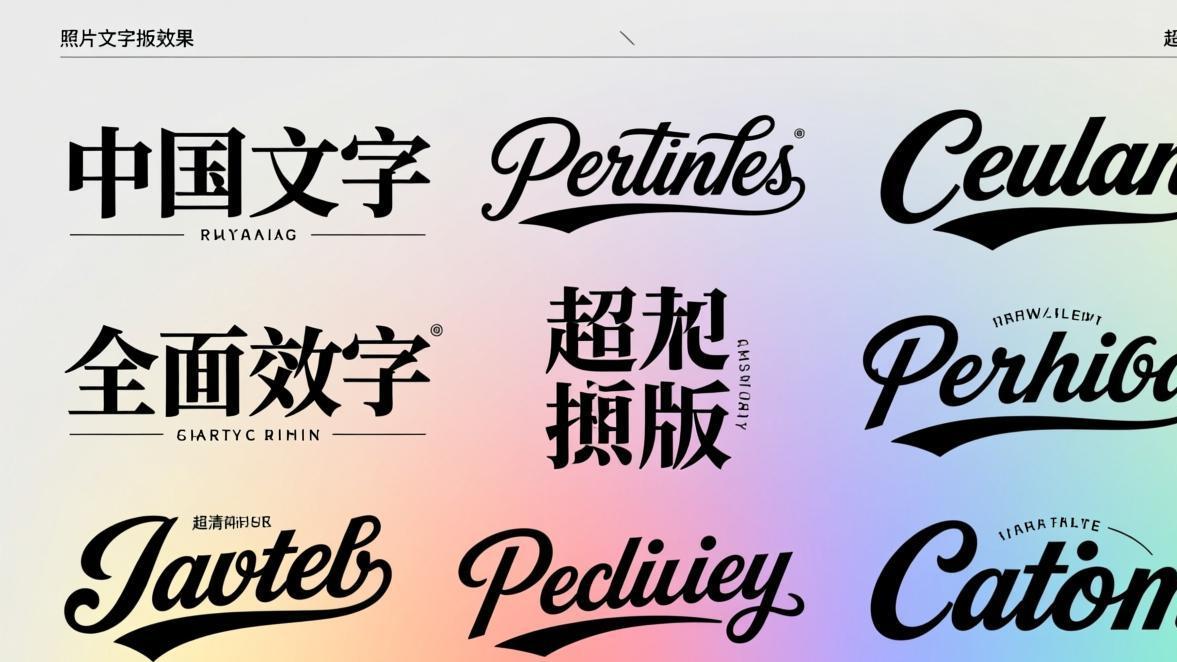
输入文字后,点击文字框,底部工具栏会出现"字体"选项(一个"Aa"样式的图标)。点击后进入字体选择界面,可以浏览和选择各种字体。选中字体后文字会实时预览效果,不满意可以随时切换。我通常会在几种字体之间来回切换比较,选最合适的那一个。
下载更多字体
在字体选择界面的顶部或底部,通常有"更多字体"或"字体商城"的入口。点击后可以浏览海量字体,很多都是免费的。找到喜欢的字体点击"下载",下载完成后自动添加到字体列表中。注意有些字体需要VIP才能使用,下载前看看有没有"免费"标签。字体商城里的字体按风格分类很详细:手写风、书法风、可爱风、文艺风、简约风等等,方便你快速找到想要的风格。
字体搭配原则
如果你要加多行文字,特别是中英文混排的时候,字体搭配很重要。搭配得当的文字排版会让整张照片的设计感提升一个档次:
- 中文+英文:建议中文用一个字体,英文用另一个字体。比如中文用手写体、英文用简约无衬线体。风格统一但又有区分。
- 标题+正文:标题用粗体或书法体,正文用细一点的圆体或默认体。大小差异控制在2:1左右。
- 同一画面不超过2种字体:字体多了会乱,看起来像牛皮癣广告。最多两种字体,一种做标题一种做说明。
- 字色不超过3种:同理,颜色太多也乱。一种主色一种辅助色足矣。
💡 排版黄金法则:对比产生层次感。如果所有文字都一样大、一样粗、一样颜色,看起来就像一块色块,没有重点。通过大小对比(标题大正文小)、粗细对比(标题粗正文细)、颜色对比(强调色和基础色)来制造视觉层次。
文字颜色、描边和阴影
纯白或纯黑的文字在大多数照片上都不太好看。适当的颜色、描边和阴影处理可以让文字在照片上”跳”出来又不会显得突兀。这三个设置是加文字后必须要调的,缺一不可。
文字颜色设置
打开颜色选择器
点击文字框,在底部工具栏找到"颜色"图标(一个调色盘样式的图标),点击进入颜色选择界面。美图秀秀提供了预设色卡和自定义调色盘两种方式,都能达到很好的效果。
选择合适的文字颜色
颜色选择界面提供预设色卡和自定义调色盘两种方式。选颜色的原则是:和照片的主色调形成对比但不冲突。例如:
- 暖色调照片(日落、美食):选冷色文字(白、浅蓝),形成冷暖对比
- 冷色调照片(蓝天、雪景):选暖色文字(橙色、暖黄),增加温暖感
- 深色背景:选白色或浅色文字
- 浅色背景:选深色文字或加描边
- 万能方案:白色文字+黑色描边,任何照片都能看清
文字描边设置
描边是让文字在任何背景上都能看清的最好方法。白色文字加黑色描边,或者黑色文字加白色描边,都是经典搭配。描边的好处是不管背景多复杂,文字边缘都能清晰可辨。
进入文字样式设置
点击文字框,在底部工具栏找到"样式"或"描边"选项(可能是"画笔"样式的图标),点击进入。
调整描边参数
描边设置通常有两个参数:描边颜色和描边粗细。推荐设置:
- 白字黑框:文字白色,描边黑色,粗细2-3px
- 黑字白框:文字黑色,描边白色,粗细2-3px
- 彩色字白框:文字用你喜欢的颜色,描边白色或黑色,粗细2px
描边太粗会显得很土,太细则起不到衬托作用。2-3px是最佳范围。描边的颜色也不一定要和文字完全对比——浅色文字配深灰描边比配纯黑描边看起来更柔和。
文字阴影设置
阴影能让文字产生浮在照片上的立体感,特别适合做标题文字。和描边不同,阴影是一种更高级的文字突出方式,看起来更有设计感。
进入阴影/特效设置
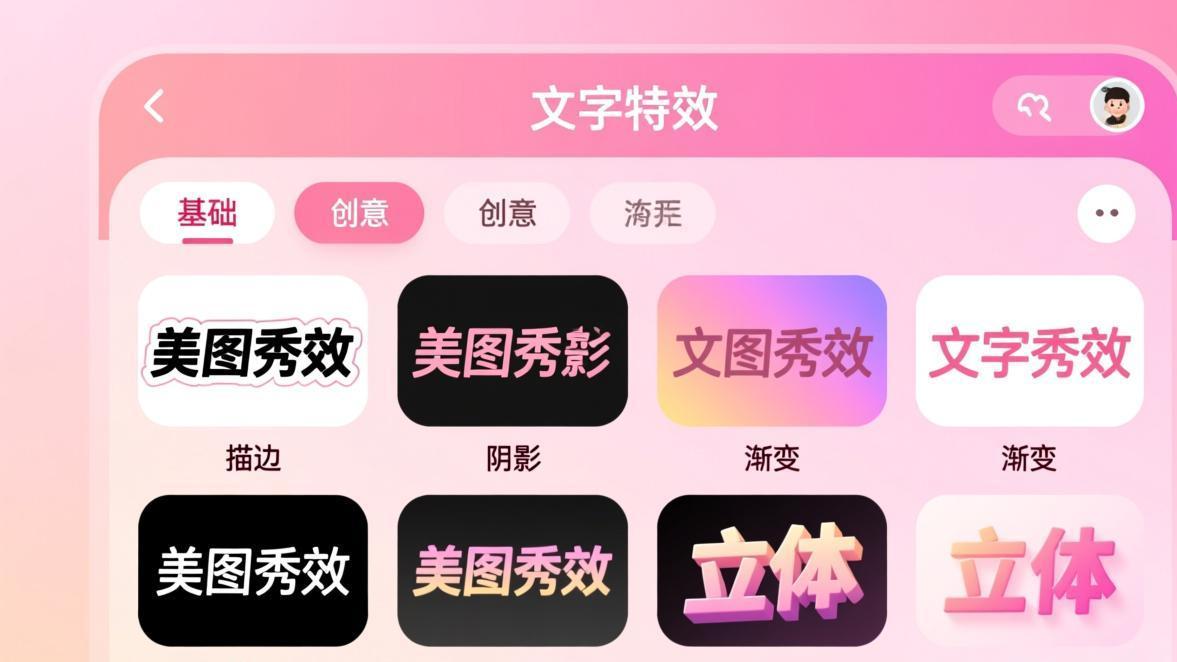
在文字样式设置里,找到"阴影"选项。美图秀秀通常提供几种预设阴影效果:无阴影、普通阴影、长阴影、发光阴影等。
选择阴影效果
建议根据使用场景选择:
- 普通阴影:最常用,文字右下方有一层半透明阴影,适合大多数场景
- 发光效果:文字边缘有柔和的光晕,适合深色背景、夜景照片
- 长阴影:有设计感,适合做标题、海报,看起来很专业
阴影和描边可以同时使用,但建议不要都用太强的效果,否则文字会显得很厚重。一般二选一就好,要么描边要么阴影。
高级排版技巧
掌握了基础的文字添加、字体选择和样式设置之后,下面来学一些进阶的排版技巧。这些技巧能让你的文字配图从”普通加了个字”变成”精心设计过的作品”。
文字背景框
如果你的照片背景很杂乱,直接加文字很难看清,这时候可以给文字加一个半透明的背景框。这个方法在社交媒体运营中非常常见,小红书上那些好看的配文基本都是用这个方法做的。
使用"文字气泡"功能做背景框
回到文字功能的入口,这次选择"文字气泡"模式。里面有各种形状的气泡:矩形、圆角矩形、椭圆等。选择一个简约的矩形气泡,把透明度调低(50-70%),然后输入文字。这样就有一个半透明的背景框衬托文字了。圆角矩形比直角矩形看起来更柔和,适合大多数场景。
曲线文字和旋转文字
美图秀秀还支持让文字沿着曲线排列,这个功能非常适合做圆形Logo、弧形标语或者创意排版。曲线文字在美图秀秀里做起来很简单,效果却很好。
进入曲线文字功能
在文字工具中,点击文字框后,在底部工具栏找到"弯曲"或"曲线"选项(可能需要点击"更多"才能看到)。点击后进入曲线调整界面。
拖动曲线滑块
界面上有一个滑块,左右拖动可以让文字弯曲成不同弧度。向右拖文字向上弯(微笑弧度),向左拖文字向下弯(沮丧弧度)。拖到合适的位置松手即可。曲线文字特别适合做生日蛋糕上的配文、徽章文字、圆形Logo等。弧度不要太大,否则文字会很难辨认。
多行文字排版
如果你要加多行文字(比如一首诗、一段感想),排版就很重要了。多行文字排版比单行复杂得多,需要注意对齐方式、行间距、字间距等多个维度:
排版要点:
- 每行字数尽量差不多长,看起来更整齐
- 行间距比字间距大2-3倍,保证行与行之间不挤
- 如果是中英文混排,英文和中文对齐方式不同(英文左对齐更好看,中文居中更好看)
- 长段落文字建议分段,每段3-5行,中间留空行
- 重要信息(如日期、地点)可以用不同颜色或大小来突出
- 如果超过5行文字,考虑用文字气泡加背景框,否则容易被照片背景干扰可读性
用美图秀秀制作图片水印
水印是保护图片版权的重要手段,对于摄影师、电商卖家、自媒体创作者来说尤其重要。用美图秀秀做水印非常简单,而且可以做出专业级的效果,不需要花几百块买专业的水印软件。
文字水印制作
输入水印文字
打开照片,进入"文字"功能,输入你的水印文字。通常是你的名字、品牌名或网站名,比如"© 2026 摄影师小明"或者"www.example.com"。版权符号"©"很有用,明确表明这张图片是你的作品,别人盗用就侵犯了你的版权。
设置水印样式
水印文字应该尽量低调但可见。推荐设置:白色文字、透明度调到30-50%、字号偏小(整张照片宽度的3-5%左右)。如果照片背景是浅色的,改成灰色文字。位置建议放在右下角或左下角,不遮挡主体内容。字体的选择也很重要,水印一般用简洁的无衬线字体,不要用花体字。
调整透明度
点击文字框,在底部工具栏找到"透明度"滑块。水印的透明度建议控制在30-50%。太透明了起不到保护作用,太明显了影响照片美观。调整到"能看到但不影响观感"的程度就对了。如果你不确定,可以发给朋友看看,问他"能看出有水印吗",他的回答就是你的调整依据。
保存水印模板
如果你要给大量照片加同样的水印,可以保存当前编辑状态作为一个模板。美图秀秀的部分版本支持"保存为模板"功能,设置好水印后保存,下次直接套用即可,不用每次重新设置。对于电商卖家来说,这个功能可以省大量时间。
平铺水印制作
平铺水印是在整张照片上重复铺满水印文字,防盗效果比单个小水印强得多。虽然美图秀秀没有专门的平铺水印功能,但可以用以下方法实现:
先做好一个水印文字
按照上面的步骤做一个透明度低、字号小的水印文字,放在照片的某个位置。
截图拼贴平铺
这个方法有点取巧:把加了单个水印的照片截图保存,然后用美图秀秀的"拼图"功能,把多张截图拼成一张大图,水印自然就铺满了。虽然不是最完美的方式,但对于大多数防盗需求来说够用了。如果想要更精确的平铺效果,建议用电脑版的美图秀秀或者Photoshop等软件。

💡 专业提示:如果你需要经常批量加水印,建议使用电脑版美图秀秀,配合批处理功能可以一次给几十张照片加水印,效率比手机版高很多。对于电商卖家来说,设置一个固定位置和样式的文字水印,所有产品图统一加上,既保护版权又显得专业。
不同场景的文字使用建议
根据不同的使用场景,文字的设置方式也应该有所区别。下面我总结了最常用的几种场景和对应的推荐设置,你可以直接参考使用:
朋友圈配文
- 字体:手写体或圆体
- 大小:照片宽度的5-8%
- 位置:照片底部或左上角
- 颜色:白色+黑色描边
- 风格:轻松自然,不要太正式
电商产品图标注
- 字体:黑体(醒目)
- 大小:适中,突出关键信息
- 位置:产品旁边或图片边缘
- 颜色:红色、橙色等醒目颜色
- 内容:价格、卖点、促销信息
旅行Vlog封面
- 字体:粗体或设计字体
- 大小:大,占画面1/4-1/3
- 位置:居中或偏下
- 颜色:白色+阴影
- 内容:地名、日期、简短描述
搞笑表情包
- 字体:黑体或Impact粗体
- 大小:足够大
- 位置:文字气泡框内
- 颜色:白色文字+黑色描边(经典Meme风格)
- 风格:夸张、有趣,越有梗越好