去年帮朋友拍了一组婚纱照,后期修图的时候客户非要加白色边框,说是小红书上看到别人加了边框的照片特别有高级感。我当时觉得不就是加个白框嘛,有什么难的。结果折腾了半小时,发现加边框这个操作里学问还真不少。
边框宽了显小气,窄了没存在感,颜色不对还会让整个照片的色调崩掉。后来我把美图秀秀里所有跟边框相关的功能都摸了一遍,总结出了一套特别实用的方法,今天完整分享给大家。
为什么照片要加边框
先说说加边框到底有什么用,别上来就操作。我观察过很多社交媒体上点赞高的照片,很大一部分都加了边框。原因很简单:边框能制造”画框效应”,让你的照片从一堆内容中脱颖而出。
朋友圈刷屏的时候,大部分照片都是无边框全屏显示。这时候一张加了精致边框的照片,视觉上就像装裱过的艺术品,层次感完全不一样。特别是在小红书上,加边框的照片更容易被收藏和点赞,这是平台用户偏好的结果,不是玄学。
另外,加边框还有个实用功能:统一尺寸。手机拍照的比例不统一,发九宫格的时候参差不齐特别难看。给所有照片加上相同宽度的白色边框,统一裁剪成正方形,九宫格立刻整齐划一。
我给客户做社交媒体配图的时候,十张里有六张会加边框,剩下的四张是风景照和细节特写——这类照片加边框反而会压缩画面,不如全幅展示。如果你是刚接触美图秀秀的新手,建议先到美图秀秀教程站首页看看基础入门指南,把基本功打扎实再学进阶技巧。
美图秀秀内置边框模板的使用
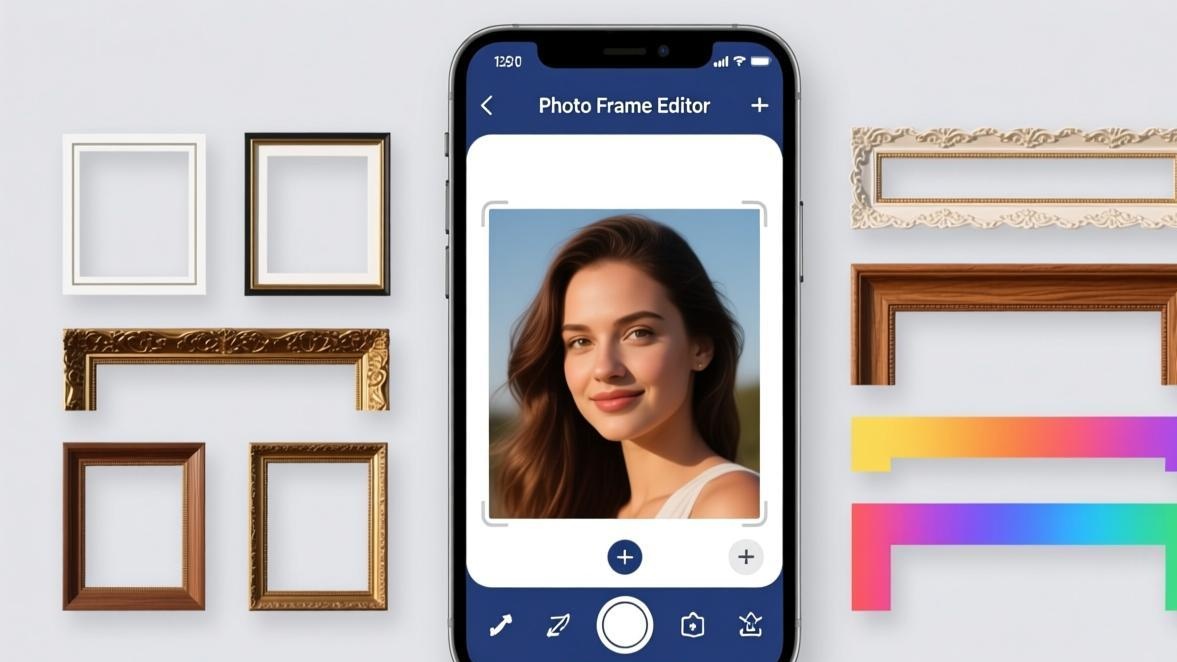
美图秀秀自带了大量的边框模板,这是最快最省事的加边框方式。打开美图秀秀,导入照片后,在编辑界面的底部工具栏里找到”边框”功能。如果你找不到,可以参考一下美图秀秀手机版技巧大全这篇文章里对界面布局的详细介绍。
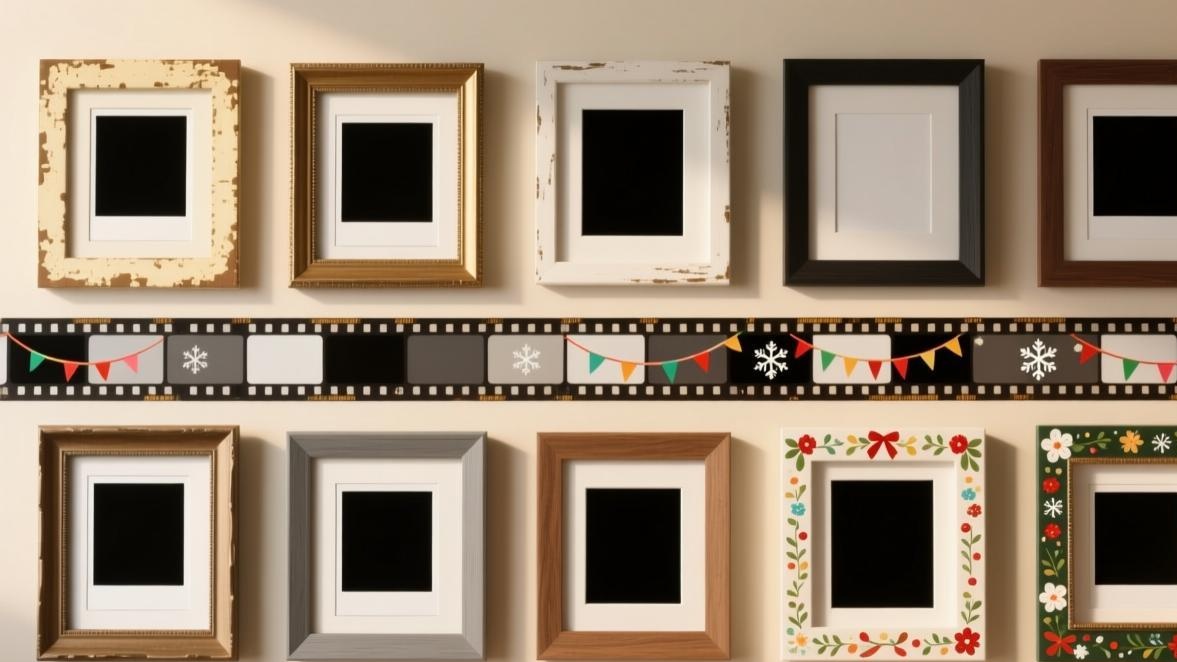
点进去之后你会看到几个分类:简约、胶片、拼图边框、节日主题等。每个分类下面都有大量预设模板,点击就能实时预览效果。我常用的几个模板分享给大家:
简约白框是最经典的,适合大多数照片。模板里有不同宽度的白色边框可以选,窄的2-3像素适合小图,宽的20-30像素适合大图展示。我的习惯是选中等宽度,大概占照片短边的3%-5%。
复古胶片边框特别适合旅游照和街拍。这类边框会模拟胶片相纸的质感,有的还带有日期水印和胶卷编号。我上次去重庆旅游拍了一组洪崖洞的照片,加了复古胶片边框后发朋友圈,好几个朋友问我是不是用胶片相机拍的。
节日主题边框在特定时间段特别好用。春节、圣诞、生日这些主题边框,加在照片上氛围感直接拉满。不过要注意,节日边框一般比较花哨,不适合用在正式场合的照片上。
内置模板可以进一步调整。选中模板后,很多参数是可以手动微调的,比如边框宽度、颜色透明度等。不要以为模板就是固定的,灵活调整才能做出最适合你照片的效果。
选择边框模板的时候,一定要考虑照片的内容和风格。人像照适合简约的窄边框,风景照可以尝试宽一些的装饰性边框,美食照则适合暖色调的边框。选错风格比不加边框还难看。
另外,如果你还没有安装美图秀秀,可以前往美图秀秀安卓版下载或苹果版下载页面获取最新版本,新版本的边框模板库更丰富。
手动制作简约白框的详细步骤
内置模板虽然方便,但有时候你想要的边框效果模板里没有。这时候就需要手动制作了。我以最常用的简约白框为例,一步步教你怎么做。
打开照片并进入编辑界面
在美图秀秀中打开你需要加边框的照片。点击底部工具栏的"编辑"按钮进入完整编辑界面。确保照片已经完成了基本的调色和修图,因为加边框应该在修图的最后一步进行。
使用画布功能扩大画布
在编辑工具中找到"画布"或"背景"功能。这个功能的作用是在照片周围添加额外的画布空间,相当于"留白"。选择白色作为画布颜色,然后调整画布扩展的比例。
调整边框宽度比例
画布扩展的比例就是边框的宽度。一般来说,边框宽度设置为照片短边的3%到5%效果最好。比如你的照片是1080×1350像素,短边是1080,边框宽度设在32到54像素之间比较合适。
微调颜色和透明度
纯白色边框有时候会显得太刺眼,特别是照片本身色调偏暗的情况下。这时候可以稍微降低白色边框的饱和度,或者改成米白色(RGB值约245,245,240)。如果是在网页上展示,还可以给边框加一点微弱的阴影效果。
导出并检查效果
完成调整后导出照片,检查在不同设备上的显示效果。手机屏幕和电脑屏幕的色彩差异可能导致边框看起来不太一样,最好两个设备都看一遍再定稿。
手动加边框会改变照片的总像素尺寸。如果是为了社交媒体发布,导出时记得选择合适的分辨率。Instagram推荐1080×1080正方形,小红书推荐1080×1440竖版。加完边框后照片尺寸会变大,需要二次裁剪。
复古胶片边框的制作技巧
复古风格这两年特别火,不光是摄影圈,连社交媒体上的普通用户也开始追求这种胶片质感。美图秀秀里虽然有现成的胶片边框模板,但如果你想做得更独特,可以手动调。
胶片边框的核心要素有三个:白色不规则边框、胶片颗粒感、轻微褪色效果。美图秀秀可以通过组合几个功能来实现:
先用手动加白框的方法做一个基础白框,宽度比简约风格稍宽一些。然后在美图秀秀加滤镜功能中选一个复古或胶片风格的滤镜叠加上去。我推荐用”柯达”或”富士”系列的滤镜,效果最接近真实胶片。
接着在照片上方用美图秀秀加文字功能,添加一行小的日期标注,格式比如”2024.03.15”。用打字机风格的字体,颜色选深灰色,透明度降到30%左右,放在右下角。这个小细节能让胶片感更逼真。
最后一步是给边框本身添加一点纹理感。用美图秀秀的”纹理”或”噪点”功能,给白色边框区域添加微弱的颗粒。注意颗粒要很细很淡,太重了会显得脏。这一步是区分专业胶片边框和廉价模板的关键。
我之前做过一组胶片边框的人像照,从选片到加边框花了差不多两小时,但发出去之后效果确实惊艳。客户反馈说朋友圈里好多人问这个是怎么做的。
渐变彩色边框的制作方法
彩色边框比较少见,但用对了场合效果非常好。我一般在两种场景下用彩色边框:一是儿童摄影,二是社交媒体品牌的统一视觉风格。
做渐变彩色边框的思路和白色边框不同,你不能简单地扩展画布然后填色。正确的做法是先用画布功能扩展出一个宽边框区域,然后在这个区域上应用渐变色。
具体操作是这样的:先用上面的方法做出白色边框,然后在编辑界面找到”涂鸦”或”画笔”功能。美图秀秀的涂鸦工具支持渐变色彩,你可以选择从左到右或者从上到下的渐变方向。
颜色选择上,我建议用照片主色调的邻近色作为边框颜色。比如照片整体偏暖黄色,边框可以从浅橙渐变到暖粉。这样边框和照片之间有色彩呼应,不会显得突兀。
渐变方向也有讲究。竖版照片适合从上到下的渐变,横版照片适合从左到右。如果照片的视觉重心在某个角落,渐变方向应该从对角开始,把视觉引导到重心位置。
有一个小技巧可以让渐变边框更精致:在渐变色中加入20%左右的白色混合,让颜色不那么饱和。纯度太高的渐变色配在照片边上会抢照片的风头,降低一点饱和度反而更高级。
彩色边框的宽度我一般控制在照片短边的5%-8%,比白色边框宽一些。因为彩色边框本身就是一种视觉元素,太窄了体现不出渐变的效果。
圆角边框和圆形边框
圆角和圆形边框在头像制作和社交媒体封面中用得非常多。这两种边框的实现方式不太一样,我分开来讲。
圆角边框
圆角边框就是照片四个角是弧形的而不是直角。这种效果在微博、小红书的个人主页封面图上非常常见。美图秀秀做圆角边框有几种方法:
最直接的是使用内置模板里的圆角边框选项。在边框功能里,有些模板自带圆角效果,直接套用就行。圆角半径一般在20-40像素之间看起来最舒服,太大变成胶囊形,太小又看不出来。
手动做的话,可以先裁剪成圆角矩形,然后在周围添加边框。美图秀秀的裁剪功能里有圆角矩形的裁剪选项,设置好圆角半径后裁剪,再扩展画布加白框。
我个人的经验是:圆角边框适合用在内容轻松、活泼的照片上,比如美食、旅行、日常分享。正式的人像照或者风景照用圆角边框会显得不够庄重。
圆形边框
圆形边框就是把照片裁成圆形,外面加一个环形边框。这个效果在头像制作和朋友圈配图中特别流行。
操作步骤很简单:进入裁剪功能,选择圆形裁剪。美图秀秀会把照片裁成一个正圆。然后在圆形外面扩展画布,这个扩展出来的区域就是圆形边框。
需要注意的一点是,圆形裁剪会损失画面内容。一张横版照片被裁成圆形后,左右两侧的内容会被切掉。所以圆形边框最适合用在正方形照片上,或者画面主体在正中间的照片上。
如果你需要为社交媒体制作圆形头像,可以先参考美图秀秀怎么裁剪图片中关于头像裁剪的详细指南,然后再加圆形边框。
边框颜色搭配的实用原则
选对边框颜色比选对边框样式还重要。我见过太多人花时间做了精致的边框设计,结果颜色和照片完全不搭,效果适得其反。
我的配色原则很简单:边框颜色必须是照片色调的延伸,而不是对立。具体来说有以下几个策略:
中性色万能原则:白色、黑色、灰色边框可以配任何照片。白色最百搭,黑色最显质感,灰色最低调。如果你不确定用什么颜色,选白色准没错。
同色系原则:从照片中取色。用照片主色调的浅色版本作为边框颜色。比如蓝色天空的照片用浅蓝色边框,绿色森林的照片用浅绿色边框。美图秀秀的”取色器”功能可以帮你从照片上吸取颜色。
对比色谨慎使用:有些人喜欢用红色、黄色等鲜艳颜色做边框。这类边框只有在你明确想要”撞色”效果的时候才用。大多数情况下,鲜艳的边框会让照片看起来像广告传单。
我之前帮一个咖啡店做宣传图,用的是棕色咖啡色调的边框,和照片里咖啡杯的颜色完全呼应。客户特别满意,说这张图看着就有”品牌感”。
不同场景的边框参数推荐
不同用途的照片,边框参数差别很大。我总结了一份常用场景的参数表,你可以直接参考使用。
朋友圈九宫格
边框宽度:照片短边的4%,统一白框。九宫格最重要的是一致性,所有照片的边框宽度必须完全一样。建议先裁剪成1:1正方形,再加边框,这样九张图排列时不会有缝隙。
小红书图文
边框宽度:照片短边的5%-6%,可以加轻微的阴影效果。小红书的图片展示区域比较宽,边框可以稍宽一些。颜色建议用白色或者和笔记主题色搭配的颜色。
微信公众号头图
边框宽度:窄边框,照片短边的2%-3%。公众号头图会被裁剪,边框太宽容易被裁掉。建议用简洁的黑色细线边框,增加一点精致感。
电商产品图
边框宽度:照片短边的3%-4%,纯白色。产品图加边框的目的是让产品从页面背景中跳出来,白色边框最干净最专业。不要用彩色或装饰性边框,会分散对产品的注意力。
印刷相册
边框宽度:照片短边的6%-8%,可以是白色也可以是浅灰色。印刷品的观感和电子屏不同,边框可以宽一些,纸张的质感能让宽边框显得更有档次。
边框加文字的组合玩法
光加边框有时候会觉得单调,把边框和文字组合起来就能做出很多花样。这是我自己摸索出来的一些玩法,效果都挺好的。想系统学习美图秀秀的人像后期技巧,可以看看美图秀秀使用教程上的更多实战案例。
底边签名式:在白色边框的底部区域写上你的名字、日期或者拍摄地点。字体选简洁的无衬线体,颜色用浅灰色,字要小。这种做法常见于摄影师的作品展示。
顶部标题式:在边框的顶部居中位置放一段文字,可以是照片的主题、拍摄的感想、或者引用的歌词。文字区域和照片之间留足够的空白,不要紧贴照片边缘。
边框内嵌文字:把文字放在照片和边框之间的过渡区域,用比较小的字号。这种做法比较高级,需要控制好文字和照片的视觉平衡,文字不能喧宾夺主。
我在做婚礼照片后期的时常用底边签名式,在每张照片的白色边框底部写上当天的日期和一个简短的英文标注,比如”The Day We Said Yes”。新人们都很喜欢这个细节。
常见问题解答
写在最后
加边框看起来是个小操作,但做好了真的能提升照片的整体质感。我做了三年自媒体配图,最大的感触就是:细节决定一切。同样一张照片,加了合适的边框之后档次完全不同。
建议你多尝试不同的边框风格和参数,找到适合自己照片风格的那一套。不要怕麻烦,多试几次你就能形成自己的”边框公式”。如果你在操作过程中遇到了其他问题,美图秀秀教程站(meituguides.com)上还有很多相关的修图教程可以参考。