前两天帮闺蜜修了一张刚加完班的自拍,她发过来的时候千叮咛万嘱咐:“黑眼圈一定要帮我P掉!太丑了!“我打开照片一看,眼下的黑眼圈确实明显,暗沉的青紫色从内眼角一直延伸到颧骨上方,整个眼周区域看起来特别疲惫。
这种加完班或者熬夜后的黑眼圈太常见了。我自己拍照的时候也经常遇到这个问题——前一天没睡好,第二天拍出来的照片眼下就是两团青色。如果直接发出去,整个人看起来没精神。但用美图秀秀处理黑眼圈其实很简单,几分钟就能搞定,效果还特别自然。
关键是要分清黑眼圈的类型,用对方法才能修得干净又不假。美图秀秀提供了好几种去黑眼圈的工具,各有各的适用场景。如果你刚开始学美图秀秀,建议先到美图秀秀教程站浏览一下入门指南,了解基本操作流程再来学进阶技巧。这篇教程我把自己常用的方法全部整理出来了,从最快的一键消除到精细的手动涂抹,你一定能找到适合自己的方案。
先搞清楚你的黑眼圈是什么类型
去黑眼圈之前,先花几秒钟判断一下你的黑眼圈属于哪种类型。不同类型的黑眼圈成因不同,处理方法也完全不一样。搞错类型用错方法,修出来的效果会很假。
色素型黑眼圈
这是最常见的类型。特征是眼下呈现棕褐色或茶色的暗沉,颜色比较均匀。成因主要是黑色素沉积——防晒没做好、卸妆不彻底、经常揉眼睛都可能导致色素型黑眼圈。
色素型黑眼圈的特点是:不管什么光线条件下颜色都差不多,不会因为面部朝向不同而变化。用手指轻轻拉扯下眼皮,暗沉的区域会跟着皮肤移动。
在照片中,色素型黑眼圈表现为眼下的一片均匀暗色,和周围皮肤的色差比较明显但过渡比较柔和。
血管型黑眼圈
这种黑眼圈呈现青紫色或蓝紫色,像是皮肤下面透出的血管颜色。成因是眼下皮肤太薄,皮下血管的颜色透了出来。鼻塞、过敏、睡眠不足都会让血管扩张,加重血管型黑眼圈。
血管型的特点是:颜色偏蓝偏紫,迎光看最明显。低头的时候颜色会变深(血液回流),抬头时颜色会变浅。这是区分血管型和色素型的关键方法。
在照片中,血管型黑眼圈通常呈青蓝色调,主要分布在内眼角下方,越靠近颧骨越淡。
阴影型黑眼圈
这种严格来说不是”黑眼圈”,而是眼袋或泪沟产生的阴影投射在眼下造成的暗色效果。成因是泪沟凹陷或者眼袋凸出,光线打在凸起和凹陷的交界处产生阴影。
阴影型的特点是:只有特定角度的光线下才明显。正面对着光源拍摄时几乎看不到,侧光拍摄时特别明显。用手电筒从侧面照一下,如果暗色消失了就是阴影型。
在照片中,阴影型黑眼圈通常是内眼角下方的一条弧形暗带,有时候看起来像一道浅浅的沟。
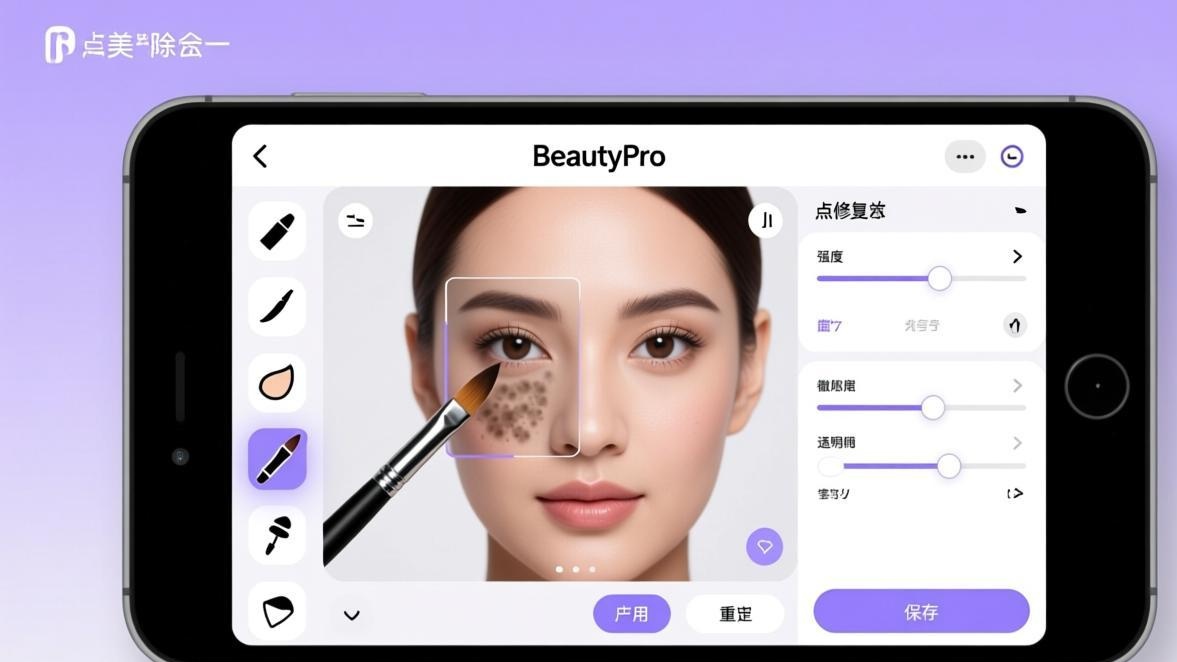
分清类型之后,选对工具就能事半功倍。色素型用消除笔最有效,血管型和阴影型用提亮和调整肤色更自然。
方法一:美颜功能一键去黑眼圈
这是最简单最快的方法,适合不想花太多时间修图、或者黑眼圈不太严重的情况。美图秀秀的美颜模块里有专门的”去黑眼圈”功能,可以一键处理。
导入照片进入美颜界面
在美图秀秀中打开需要处理的照片,点击底部工具栏的"美颜"按钮进入美颜编辑界面。美颜界面里有很多人像美化工具,找到"去黑眼圈"选项。
选择去黑眼圈工具
在美颜工具列表中滚动找到"去黑眼圈"或"祛眼袋"选项。美图秀秀通常把相关功能放在"眼部"或"面部细节"分类下。点击后会进入去黑眼圈的编辑模式。
调整强度参数
美颜功能的去黑眼圈通常有一个强度滑块,从0到100。建议从30-40开始试,逐渐增加。强度太高会让眼下变成一片白色,很不自然。目标是让黑眼圈淡化到"看不太出来"的程度,而不是完全消失。
对比前后效果
美图秀秀一般有"对比"功能,可以按住查看原图。用这个功能对比处理前后的效果,确认黑眼圈是否已经被淡化到满意的程度,同时检查眼下区域是否还自然。
一键美颜的去黑眼圈功能是全局处理,不能只针对眼下的某个区域。如果你的黑眼圈很重但其他区域没问题,全局处理可能会影响周围皮肤的质感。这种情况建议用消除笔做局部处理。
一键美颜功能最适合轻度的色素型黑眼圈。对于血管型和阴影型,一键处理的效果一般不够理想,因为这类黑眼圈的色调和普通暗沉不同,全局提亮可能提不对颜色。
我个人的使用习惯是:日常自拍如果黑眼圈不严重,直接用一键美颜搞定,前后不到十秒钟。如果是要发朋友圈的重要照片,就花几分钟用消除笔精细处理。
方法二:消除笔精确去黑眼圈
消除笔是美图秀秀修图功能里最实用的工具之一,用于局部去除不需要的元素。去黑眼圈时用消除笔可以精确控制处理范围,只针对眼下的暗沉区域操作,不影响周围的皮肤。
美图秀秀的消除笔在”编辑”或”修图”界面中可以找到。不同版本的位置可能不一样,有些版本叫”消除笔”,有些叫”消除”或”去瑕疵”。
消除笔去黑眼圈的操作技巧
用消除笔去黑眼圈和去痘印的方法不太一样。去痘印是直接在瑕疵上涂抹让它消失,但去黑眼圈不能这样做——直接在眼下涂抹消除笔,会把整个眼下区域的皮肤纹理都抹掉,变成一片模糊。
正确的做法是分两步走:先提亮,再融合。
第一步:提亮眼下暗沉区域。 选择消除笔工具,笔触大小调到刚好覆盖黑眼圈的范围。在黑眼圈区域轻轻涂抹,注意不要涂到眼睛上或者颧骨上。美图秀秀的消除笔会自动分析周围皮肤的纹理和颜色,用附近的正常皮肤来填补涂抹区域。
第二步:融合过渡区域。 消除笔处理后,眼下区域的颜色和周围皮肤之间可能有明显的色差。用手指或者美图秀秀的”模糊”工具在过渡区域轻轻抹几下,让颜色边界变得柔和。
进入消除笔工具
在编辑界面找到消除笔工具并点击进入。消除笔通常在编辑工具栏的中间位置,图标是一个魔术棒或者消除符号。
调整笔触大小
用两指缩放照片到眼下区域,然后调整消除笔的笔触大小。笔触应该刚好覆盖黑眼圈的宽度,不要太大也不要太小。太大会误伤周围的皮肤纹理,太小则需要反复涂抹。
轻柔涂抹黑眼圈区域
在黑眼圈上轻柔地涂抹,从内眼角向外眼角方向移动。每次涂抹的长度不要超过整个眼下区域的1/3,涂完一段后松开手指再涂下一段。这样可以让消除笔在每段区域都能重新取样,效果更自然。
检查自然度
涂抹完成后放大查看眼下区域,确认皮肤纹理是否保留。如果消除后眼下变成一片光滑无纹理的区域,说明涂抹过度了。可以撤销部分操作,降低处理强度。
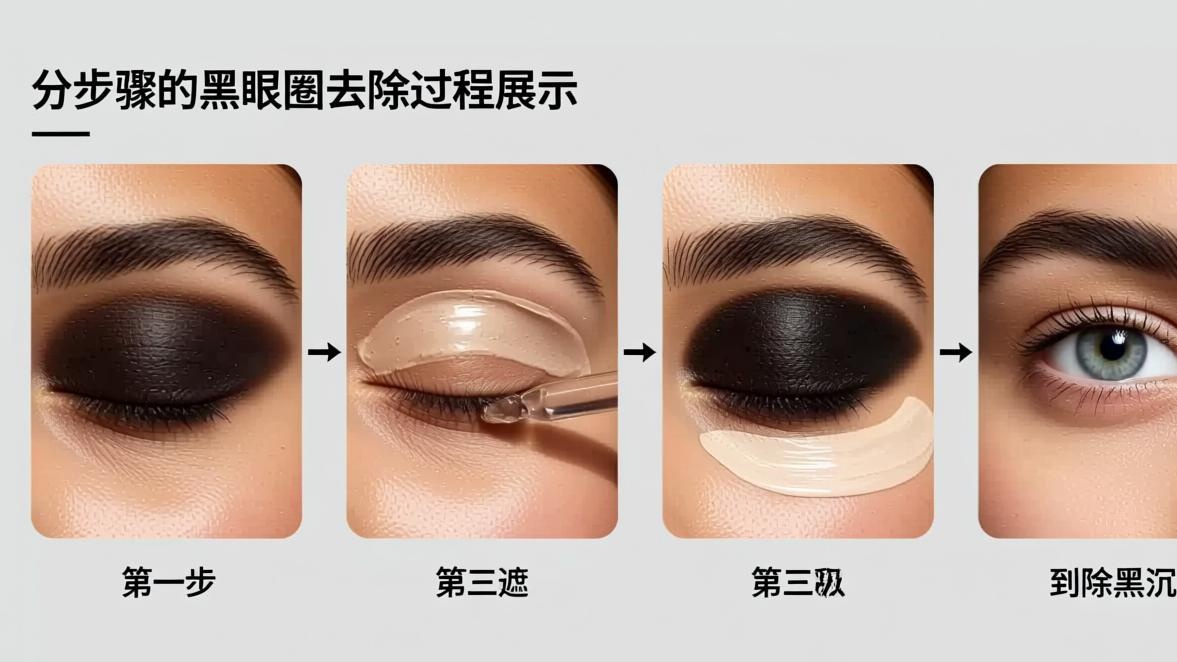
消除笔处理后的区域一定要和周围皮肤自然过渡。最明显的穿帮痕迹就是眼下区域颜色和周围皮肤有明显色差,或者眼下区域的皮肤纹理消失变成一片平滑。处理完之后放大到200%仔细检查过渡区域。
方法三:肤色调整法
这种方法适合色素型黑眼圈比较严重、消除笔处理不干净的情况。原理是通过调整眼下区域的色温和亮度来淡化黑眼圈的颜色,同时不改变皮肤的纹理。
美图秀秀的局部调色功能可以实现这个效果。在编辑界面找到”局部调色”或”色彩调整”工具,选中眼下的黑眼圈区域,然后调高亮度、降低饱和度。
针对不同类型的调整参数
色素型(棕褐色): 提高亮度+15到+20,降低饱和度-10到-15,色温微调+5(稍微偏暖,抵消棕色的冷感)。这个参数组合可以淡化大部分色素型黑眼圈。
血管型(青紫色): 提高亮度+10到+15,色温调暖+10到+15(增加暖色调抵消蓝色),饱和度不变或微降-5。血管型的关键是中和蓝色调,单纯提亮效果不好。
阴影型(灰色): 提高亮度+20到+25,对比度-10(降低阴影深度)。阴影型的核心是消除阴影的深度感,提亮加降低对比度双管齐下效果最好。
色温和亮度调整的幅度一定要小。每次调整5个单位,看看效果再加。不要一次性调太多,不然眼下区域会变成一块明显的亮斑。
如果美图秀秀没有单独的局部调色功能,你也可以用全局调色+遮罩的方式实现。先对整张照片做轻微的亮度提升,然后用遮罩把非眼下的区域还原,只保留眼下区域的提亮效果。
美颜功能的配合使用
去黑眼圈往往不是孤立的操作,通常会配合其他美颜功能一起使用。合理的组合可以让整个眼周的修图效果更自然。
去黑眼圈+磨皮
美图秀秀磨皮功能可以柔化皮肤的纹理。去完黑眼圈后,对眼下区域做轻微的磨皮处理,可以让消除区域和周围皮肤的质感更统一。但磨皮强度要低,否则眼下会失去自然的皮肤纹理。
我一般去完黑眼圈后,对整个面部做全局磨皮(强度30-40),然后对眼下区域额外做一次局部磨皮(强度20-30)。这样眼下区域的皮肤特别细腻,但不会假到完全看不出毛孔。
去黑眼圈+美白
美白功能会提升整张脸的亮度。如果你的肤色本身就比较暗沉,美白之后再处理黑眼圈效果会更好。因为美白后整体肤色提亮了,黑眼圈和周围皮肤的色差会缩小,后续处理需要的力度就小了。
操作顺序建议:先做全局美白 → 再处理黑眼圈 → 最后做局部微调。这样每一步的处理幅度都比较小,累积效果自然。
去黑眼圈+瘦脸
有时候黑眼圈明显的照片往往伴随着面部浮肿。美图秀秀瘦脸功能可以在消除黑眼圈的同时让面部线条更精致。这两个功能配合使用,可以让整个人看起来精神很多。
注意瘦脸不要过度,稍微收一点下颌线和苹果肌就好。瘦脸过度的照片反而比黑眼圈更容易被人看出来是P过的。
不同严重程度的处理策略
根据黑眼圈的严重程度,我建议采用不同的处理策略:
轻度(只有自己能看到)
轻度黑眼圈只有放大照片才能看出来,正常尺寸下不太明显。这种程度用美颜功能一键处理就够了,强度设在20-30即可。不需要用消除笔精细处理,浪费时间效果也不明显。
中度(明显但不严重)
中度黑眼圈在正常尺寸下能看到,但不是特别突兀。建议美颜功能强度40-50配合消除笔局部补强。先用一键处理搞定大部分,再用消除笔把残留的暗沉处理掉。
重度(非常明显)
重度黑眼圈即使不修图也能明显看到,眼下区域有大面积的暗沉。这种需要组合多种方法:先用消除笔处理最深的区域,再用肤色调整法淡化过渡区域,最后用美颜功能统一整体效果。
重度黑眼圈处理的关键是分区域、分层次。不要试图用一种工具解决所有问题,组合使用效果最好。
处理后的自然度检查清单
处理完黑眼圈之后,一定要检查自然度。修图最怕的就是修得太假,比不修还难看。我总结了一个检查清单,每次处理完都对照检查一遍:
颜色过渡是否自然:眼下区域的颜色应该和周围皮肤有平滑的过渡,不能有明显的一条线或者一块色斑。放大到200%检查过渡区域。
皮肤纹理是否保留:眼下区域应该保留适当的皮肤纹理,不能变成完全光滑的”塑料感”皮肤。如果纹理消失,说明处理过度了。
左右对称性:如果只处理了一只眼睛的黑眼圈,检查两只眼睛的眼下区域是否在视觉上对称。不对称比不处理更突兀。
不同缩放比例下的效果:缩放到100%看整体效果,缩放到200%看细节处理,缩放到50%看远距离观感。三个比例下效果都要过关。
与其他美颜效果的协调:如果还做了美白、磨皮等处理,检查去黑眼圈的区域和其他美颜效果之间是否有冲突。比如美白后眼下区域变亮了但黑眼圈反而更明显了。
最好的检查方法是:处理完后把照片给一个不知道你修过图的朋友看看,问"这张照片看起来怎么样"。如果朋友没有说"眼下怪怪的"或者"P得太明显了",说明处理效果过关。
手机拍照减少黑眼圈的技巧
虽然后期处理可以解决大部分问题,但前期减少黑眼圈的产生更重要。分享几个我从摄影师朋友那里学到的技巧:
光线选择:正面柔光是最适合拍人像的光线。柔光箱或者窗户的自然光都能产生柔和的正面照明,减少眼下阴影。避免硬质顶光(比如办公室日光灯正上方),顶光会在眼下投射阴影,加重阴影型黑眼圈。
拍摄角度:稍微仰拍(手机从下方向上拍)可以让眼下的阴影角度变化,减轻阴影型黑眼圈的视觉效果。但仰拍角度不要太大,10-15度就够了。
化妆遮瑕:如果有条件,拍摄前用遮瑕膏遮盖黑眼圈是最简单有效的方法。遮瑕膏的颜色选择很重要:色素型用蜜桃色遮瑕,血管型用黄色或橙色遮瑕,阴影型用比肤色亮一号的遮瑕。
充足睡眠:这是最根本的解决方案。充足的睡眠能显著改善血管型黑眼圈,因为良好的休息能让血管恢复正常状态。短期可能看不出效果,但坚持一周你会发现黑眼圈明显淡化。
如果你经常需要修人像照片,除了去黑眼圈之外,还可以学习一下美图秀秀抠图和表情包制作等技巧,让人像修图更加全面。
常见问题解答
写在最后
去黑眼圈是人像修图中最常见也最实用的技能之一。我自己几乎每张自拍都会处理一下眼周,不是黑眼圈多严重,而是处理后整个人看起来精神状态好很多。
记住核心原则:淡化而非消除,自然胜过完美。一点点残留的黑眼圈比完全消失的白色眼下要自然得多。修图的目的是让照片中的人看起来状态好,而不是让照片中的人看起来不像自己。
如果你刚接触美图秀秀的人像修图,建议先从一键美颜开始,熟悉之后再尝试消除笔和肤色调整。逐步提升技能,不要一开始就追求完美效果。多练几次你就能找到最适合自己的处理参数和方法。想学习更多美图秀秀修图技巧,可以随时访问美图秀秀使用指南查看更多教程。