我之前帮客户做产品详情页,客户发过来30张产品图,每张8-12MB。我要把这30张图全传到后台管理系统,结果系统限制单张图片不能超过2MB。30张图要压缩到每张2MB以内,手动一张一张调太痛苦了。
那天我花了一下午研究美图秀秀的压缩功能,从保存参数调整到批量处理全部摸了一遍。后来发现这个技能在日常生活中也特别实用——微信发高清图被压缩成马赛克、简历附件超过邮箱限制、网页上传照片太慢,这些问题全都能用美图秀秀的压缩功能解决。
这篇教程我会把不同场景下的压缩参数推荐都列出来,并教你怎么在压缩后保持最佳清晰度。核心原则是:不盲目追求小体积,而是根据用途找到体积和画质的最佳平衡点。
图片压缩的基本原理
在讲具体操作之前,先理解几个基本概念。知道原理之后调参数就不会像无头苍蝇一样乱试了。
图片体积由什么决定
一张图片的文件大小主要取决于三个因素:分辨率(像素数量)、色彩深度(每个像素用多少位来记录颜色)、压缩算法。对于JPEG格式来说,这三者中「压缩算法的强度」是最直接影响体积的因素——也就是我们常说的”画质”参数。
简单算一笔账:一张4000×3000像素的照片,不做任何压缩的话文件大小是4000×3000×3字节(RGB三通道)= 36MB。实际拍摄的JPEG照片通常只有3-8MB,就是因为JPEG压缩算法把文件大小压缩到了原来的1/5到1/10。
画质和体积的关系
JPEG的画质参数通常用0-100%表示。100%是最高画质(体积最大),0%是最低画质(体积最小,画质极差)。关键是要知道:80%到90%这个区间,画质下降极小,但体积可以减少30%-50%。从90%降到80%,肉眼几乎看不出区别,但文件可能从5MB变成3MB。
低于70%画质开始肉眼可见劣化:出现色块、噪点、模糊、伪影。低于50%画质基本不可用。所以日常压缩的”安全区间”是70%-90%,根据用途在这个范围内选择即可。
常见格式对比
JPEG最适合照片类图片(照片压缩后效果最好,体积最小)。PNG适合图标、截图、有透明区域的图片(无损压缩,但照片类PNG比JPEG大3-5倍)。WebP格式兼具JPEG和PNG的优点,压缩率比JPEG高25%-35%,但兼容性稍差。
日常使用建议:照片类一律用JPEG,截图和图标用PNG。如果你不确定用什么格式,JPEG是最安全的选择。
美图秀秀保存时的压缩设置
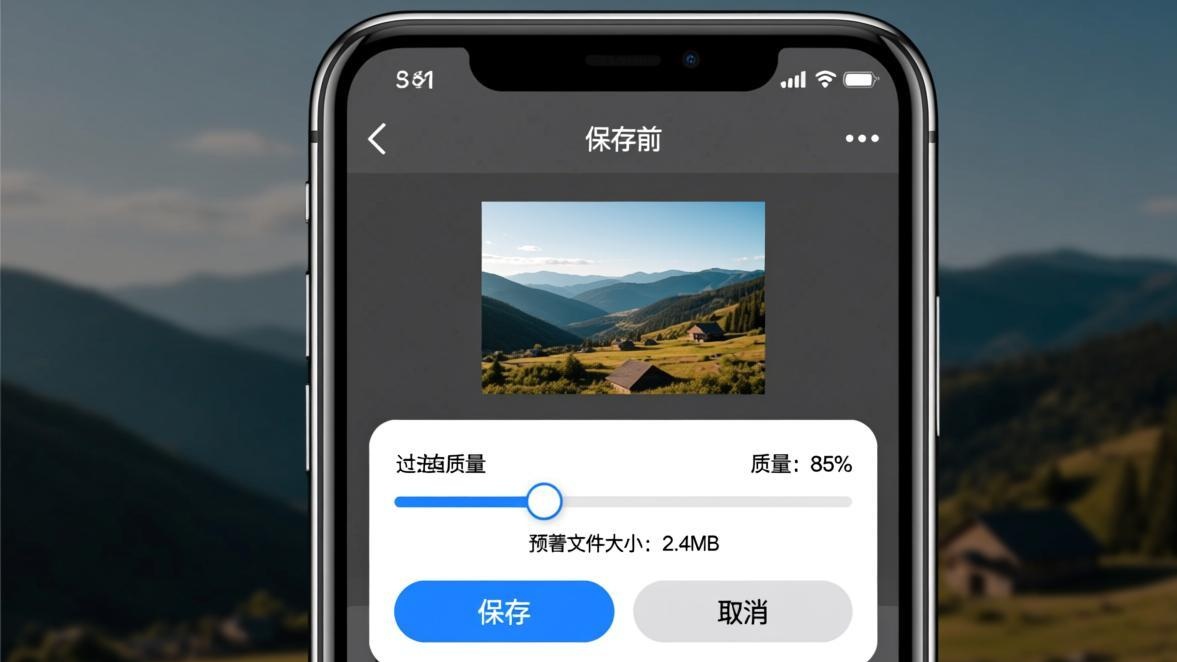
美图秀秀最直接的压缩方式就是保存时调整参数。每张图片编辑完之后点保存,弹出的保存界面里通常有画质滑块。
画质滑块怎么调
打开任意一张图片,做编辑(哪怕不编辑也行),然后点击「保存」。在保存设置里找到「画质」或「品质」滑块。这个滑块就是控制JPEG压缩强度的核心参数。
不同场景的推荐设置:
微信发送:画质设为75%-80%。微信本身会二次压缩,你发80%品质的图过去,接收方看到的画质已经足够清晰。如果你发100%品质的大图,微信压缩后反而可能出现压缩伪影(因为微信的压缩算法处理高画质原图效果不稳定)。所以主动先压到80%,效果反而比直接发原图更好。
网页上传:画质设为80%-85%。大多数网站后台会限制上传文件大小(常见是2-5MB),80%品质可以在保持视觉清晰的同时把文件压到限制以内。如果原图特别大(超过10MB),可以降到75%。
邮件附件:画质设为70%-80%。大部分邮箱的附件限制是25-50MB,但如果要发多张图,每张都需要控制体积。70%品质对文字和图形类图片影响较大,但对照片来说仍然可以接受。
打印冲洗:画质设为90%-95%。打印需要更高精度,压缩太多会导致打印出来出现色块和条纹。如果原图分辨率够高,90%品质打印4寸照片效果很好。
长期存档:画质设为95%-100%。存档用就不在乎体积了,画质优先。如果文件特别大,可以考虑把分辨率缩小到合理范围而不是降低画质——比如从4000像素缩小到2000像素,画质保持95%。
一个快速判断画质是否足够的方法:保存后放大到100%查看图片细节。如果能看到皮肤的毛孔纹理、文字的笔画边缘清晰,说明画质足够。如果出现明显的色块或模糊,说明画质偏低,需要调高。
尺寸调整的压缩效果
除了调整画质,直接缩小图片尺寸是另一种压缩方式。而且通常比降画质更有效——一张4000×3000像素的图片缩小到2000×1500,文件大小直接变成原来的1/4,画质完全不受影响。
美图秀秀里缩小尺寸的方法:编辑界面底部找到「裁剪」或「调整大小」工具,输入目标宽高像素值。注意宽高要锁定比例(保持原始比例),否则图片会被拉伸变形。
尺寸缩小的推荐标准:
- 微信发送:长边不超过1280像素(手机屏幕全屏宽度)
- 网页展示:长边不超过1920像素(1080P屏幕宽度)
- 缩略图/头像:长边不超过400像素
- 打印4寸照片:长边不低于1200像素(300DPI)
缩小尺寸是不可逆的。一旦把大图缩小了,就不能再放大回去——放大只会得到模糊的像素块。所以压缩前先保留原图备份,用副本进行压缩操作。建议命名时区分:原图叫"xxx_原.jpg",压缩版叫"xxx_压缩.jpg"。
不同用途的完整压缩参数推荐
在实际操作中,通常会同时调整画质和尺寸来达到目标文件大小。下面是几个常见场景的完整参数推荐。
微信发送照片
目标:文件大小不超过1-3MB,在手机上查看清晰。
操作:打开图片 → 调整大小(长边1280像素)→ 保存(画质80%)。这样一张原始8MB的照片会被压缩到大约200-400KB,微信发送速度很快,接收方查看效果也清晰。
如果不想缩小尺寸(想发原图但减小体积),那就只调画质到75%-80%,不调整尺寸。文件会从8MB缩小到3-5MB。
网页上传(电商平台/博客配图)
目标:文件大小不超过2MB,在电脑和手机上都显示正常。
操作:调整大小(长边1920像素)→ 保存(画质85%)。这个参数组合适用于大多数电商平台和博客系统。图片在电脑浏览器上全屏查看清晰,在手机上也不会太大加载慢。
如果网站限制特别严格(比如单张不超过500KB),那就需要同时缩小尺寸和降低画质:长边1200像素 + 画质75%,可以把8MB的照片压缩到300-500KB。
邮件附件(工作报告/合同扫描件)
邮件附件的压缩策略取决于你发什么内容。
照片类附件:长边1920像素 + 画质80%,单张控制在1-2MB。
文字/扫描件类:长边1500像素 + 画质85%。文字类图片对画质更敏感(低画质会导致文字边缘模糊),所以画质要比照片高一些。但扫描件通常分辨率很高,缩小尺寸后画质可以保持。
批量发送多张:先统一缩小到长边1280像素 + 画质75%,确保总附件大小不超过邮箱限制。
简历证件照
证件照的压缩要注意一个坑:很多招聘网站要求证件照不超过100-200KB。这么小的体积如果直接降画质,照片会变得很糊。
正确做法是先缩小尺寸到证件照标准(一寸295×413像素),然后画质设为85%。标准证件照分辨率本身就很小,缩小后文件通常只有50-150KB,画质还很好。如果还嫌大,可以用AI证件照生成功能直接输出符合尺寸的版本。
批量压缩多张图片
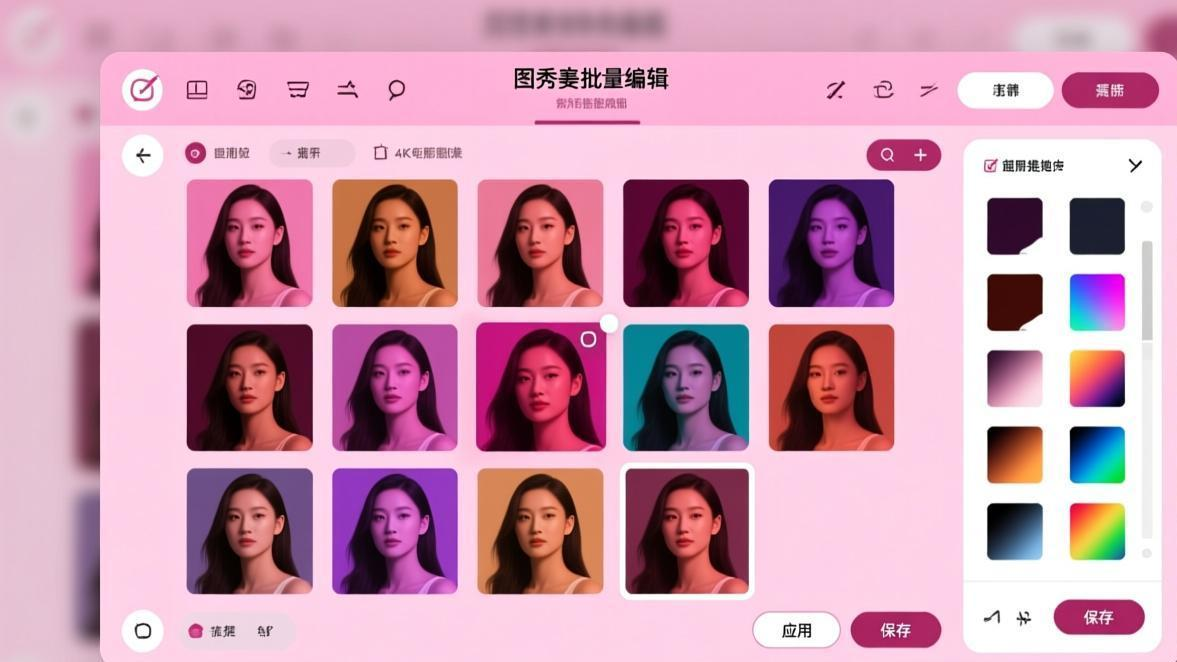
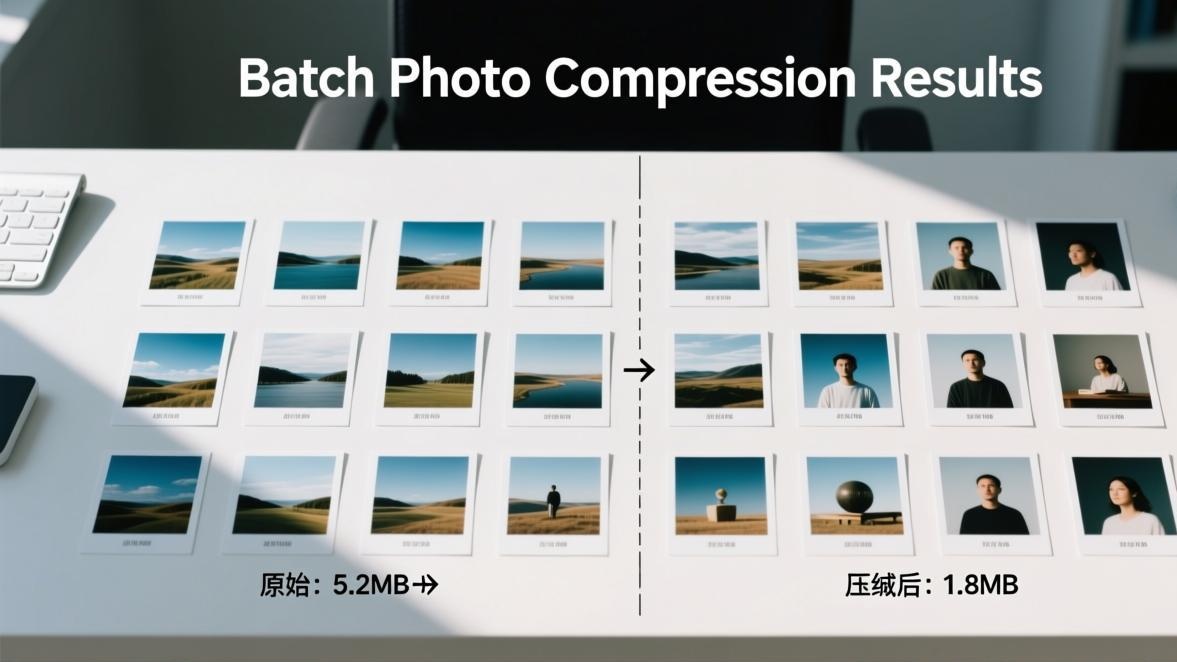
当你需要同时处理大量图片时(比如客户发来50张产品图,每张都要压缩到2MB以内),一张一张手动操作太低效了。美图秀秀有批量处理功能可以解决这个问题。
App端批量压缩
进入批量编辑功能
打开美图秀秀,在首页找到「批量编辑」或「拼图」等入口。不同版本位置不同,可以用搜索功能搜"批量"。这个功能允许你一次选择多张图片,对它们执行相同的编辑操作。
选择要压缩的图片
从相册中多选所有需要压缩的图片。建议先筛选一遍——过小的图(已经是压缩过的缩略图)不需要再压,过大的图先标记出来重点处理。
设置统一的压缩参数
批量压缩时只能设置一个统一的画质参数。建议用80%品质,这是大多数场景的安全值。如果部分图片特别大(超过15MB),可以先按尺寸分组:大图缩小到1920像素宽 + 80%品质,中等图片只降品质到80%。
执行批量保存
确认参数后开始批量处理。处理速度取决于图片数量和大小,30张左右的图片大约需要1-3分钟。处理完成后统一保存到指定相册。建议创建一个专门的"压缩导出"相册,方便后续管理和上传。
电脑端批量压缩
如果你有网页版或者电脑客户端,批量压缩效率更高。电脑端的优势是可以直接拖拽文件夹里的所有图片,不用一张一张从相册选。
电脑端的操作流程和手机端类似,但有一个关键优势:可以预设保存模板。比如你经常要给同一个平台上传图片,可以创建一个”电商平台标准”模板(长边1920 + 画质85%),以后每次批量压缩直接用这个模板,不用重复设置参数。
压缩后画质检查的方法
压缩完不是就完事了,必须检查效果。我见过很多人压缩完直接用,结果上传后发现图片糊得不行。
检查清单
- 100%放大查看细节。重点看人物脸部、文字边缘、产品纹理。如果这些细节清晰,说明压缩质量过关。
- 和原图对比查看。把原图和压缩版并排对比,看是否有明显的色彩偏移、对比度下降、细节丢失。
- 在实际使用场景中查看。如果是网页用,在浏览器中打开看效果;如果是微信发送,发到另一个手机上看接收效果。有时候在编辑软件里看觉得够清晰,但在实际使用场景中可能还是不够。
常见压缩问题诊断
出现色块:画质低于70%。调高到80%以上重新保存。
文字模糊:尺寸缩小太多。文字类图片不要把长边缩到800像素以下。
颜色偏移:JPEG压缩本身会轻微改变颜色,但偏移幅度很小。如果偏移明显,可能是保存时色彩空间被转换了,检查是否勾选了”sRGB”选项。
出现网格状条纹:这是JPEG压缩的典型伪影,通常是画质低于60%导致的。提高到75%以上可以消除。
如果你想快速判断一张图片还能不能继续压缩,可以用一个简单的规则:如果当前文件大小大于5MB且是照片类,几乎肯定可以压缩到更小而不明显损失画质。大部分日常照片用80%品质+1920像素宽度保存后,文件大小在300-800KB之间,完全够用。
高级压缩技巧
掌握了基本操作之后,这几个进阶技巧可以帮你把压缩效果做得更好。
局部压缩策略
不是所有区域都需要同等画质。证件照中人脸区域需要高画质,背景可以低一些。虽然美图秀秀没有直接的”分区压缩”功能,但可以用一个替代方案:先把背景区域单独裁出来用低画质保存,再把人脸区域用高画质保存,最后用换背景功能合并。这个方法操作步骤多,但对画质要求高的场景效果显著。
渐进式JPEG
美图秀秀保存时可以选择”渐进式JPEG”选项。渐进式JPEG在网页加载时有一个从模糊到清晰的渐进效果——先显示一个模糊的低分辨率预览,然后逐渐变清晰。这个特性不会减小文件大小,但能大幅提升网页加载的用户体验。如果你的图片主要用于网页展示,建议勾选这个选项。
格式转换压缩
有时候换一种格式比直接压缩更有效。比如一张PNG格式的照片(可能5-10MB),转成JPEG后通常只有1-2MB,画质几乎无损。美图秀秀保存时选择JPEG格式就行。
但反过来也有情况:一张JPEG格式的截图(有很多文字和线条),转成PNG后画质更好且文件可能更小——因为PNG的无损压缩对文字和线条类内容效率很高。
判断原则:照片用JPEG,截图/图标/文字用PNG。拿不准的时候两个格式都试一下,选文件更小的那个。
压缩和图片质量的关系误区
在教别人压缩图片时,我发现有几个常见的认知误区,这里澄清一下。
误区一:图片体积越小越好
不对。对于给定的用途,应该追求”画质够用的前提下体积最小”,而不是无脑压到最小。把一张本来3MB的照片压到100KB,画质会惨不忍睹,这种”压缩”没有意义。
误区二:分辨率越高画质越好
分辨率和画质是两个概念。分辨率是像素数量,画质是每个像素的信息保真度。一张4000像素但画质50%的照片,看起来比一张2000像素画质95%的照片更差。对于大多数屏幕显示用途,2000像素已经足够清晰,没必要死守高分辨率。
误区三:每次编辑保存都会严重损失画质
JPEG是”有损压缩”,每次保存确实会损失一点画质。但这个损失是递减的——第一次保存从100%到90%,损失10%;第二次从90%到85%,损失5%;第三次从85%到82%,损失3%。所以适度编辑保存(3-5次以内)不会造成明显的画质下降。但如果反复保存几十次,累积损失确实可观。
编辑图片时养成一个好习惯:用JPEG编辑3-5次后,如果还需要继续调整,先转换为PNG格式编辑(PNG无损),等所有编辑完成后再转回JPEG保存最终版本。这样可以避免多次JPEG压缩的累积画质损失。
手机版和网页版的操作差异
美图秀秀的压缩功能在手机App和网页版上都能用,但操作体验有差异。
手机App更适合单张或少量图片的快速压缩。优点是随时可用,缺点是批量处理能力较弱,大图片处理时手机容易发热。如果只有几张图要压缩,直接用手机App最方便。
网页版适合批量处理或精细调整。电脑屏幕更大,查看压缩效果更准确;键盘鼠标操作比手指触控更精确;批量处理的选项更丰富。如果需要压缩几十张甚至上百张图片,网页版效率远高于手机App。
不管你用哪个版本,压缩的原理和参数标准都是一样的。建议初学者先在手机App上熟悉操作,熟练后再转到网页版处理大批量任务。如果你还没安装美图秀秀,可以看看安卓版下载或者苹果版下载的教程。
特殊场景的压缩建议
最后说几个不太常见但可能有用的场景。
社交媒体头像
头像尺寸很小(通常200-400像素),但需要在小尺寸下保持清晰。建议:先裁剪到1:1正方形 → 缩小到800像素(长边)→ 保存为JPEG 90%品质。高画质配合适中的分辨率,在小尺寸下显示效果很好。
微信群聊大量发图
在微信群发图时,如果一次性发20张以上的照片,建议先批量压缩到长边1280像素 + 画质75%。这样每张图只有100-300KB,发送速度快,群友加载也快。如果不压缩直接发原图,发送方网络可能卡住,接收方下载也慢。
办公文档配图
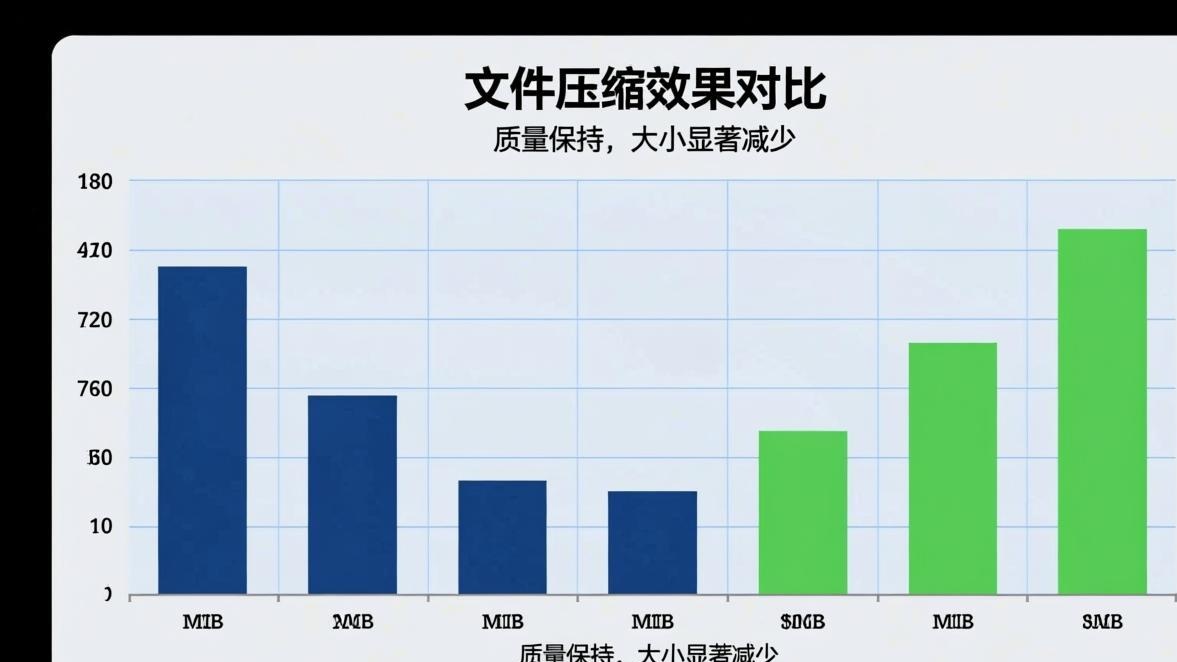
Word或PPT里插入的配图建议:长边不超过1600像素 + 画质80%。这样既能保证投影或打印时清晰度够,又不会让文档文件变得特别大。PPT里一张8MB的原图片会让文件变得臃肿,打开速度变慢。
论坛/社区发帖
大部分论坛对图片大小有限制(常见是1-5MB)。建议:长边1920像素 + 画质80%。如果论坛限制更严格,可以降到长边1280 + 画质75%。