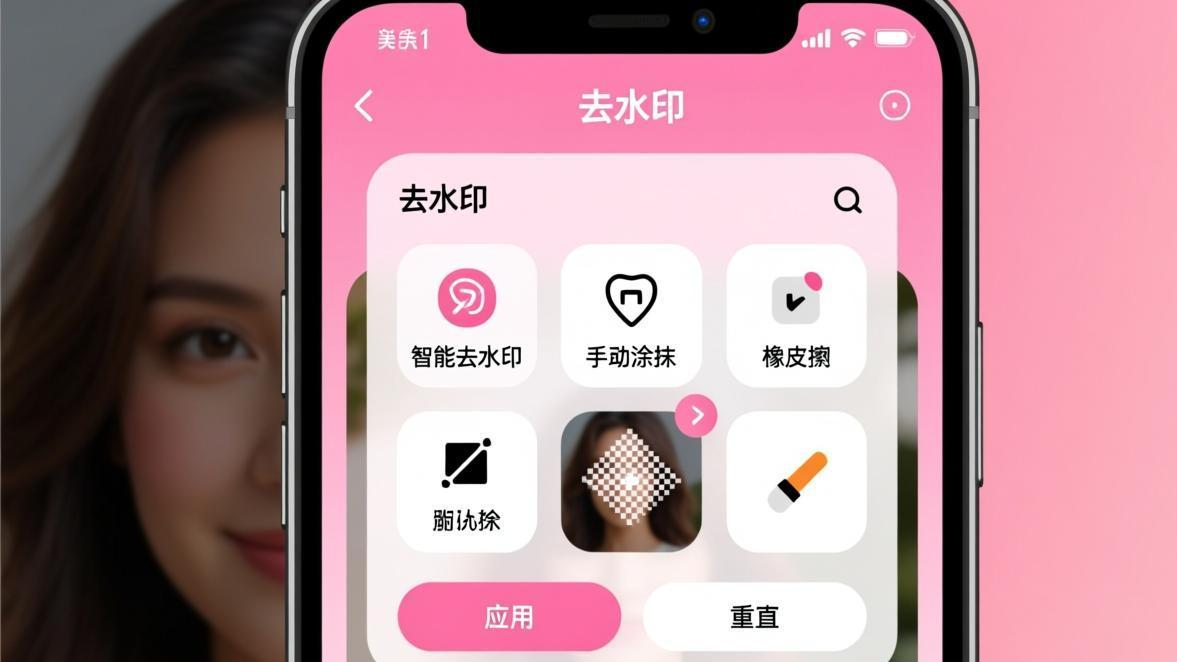
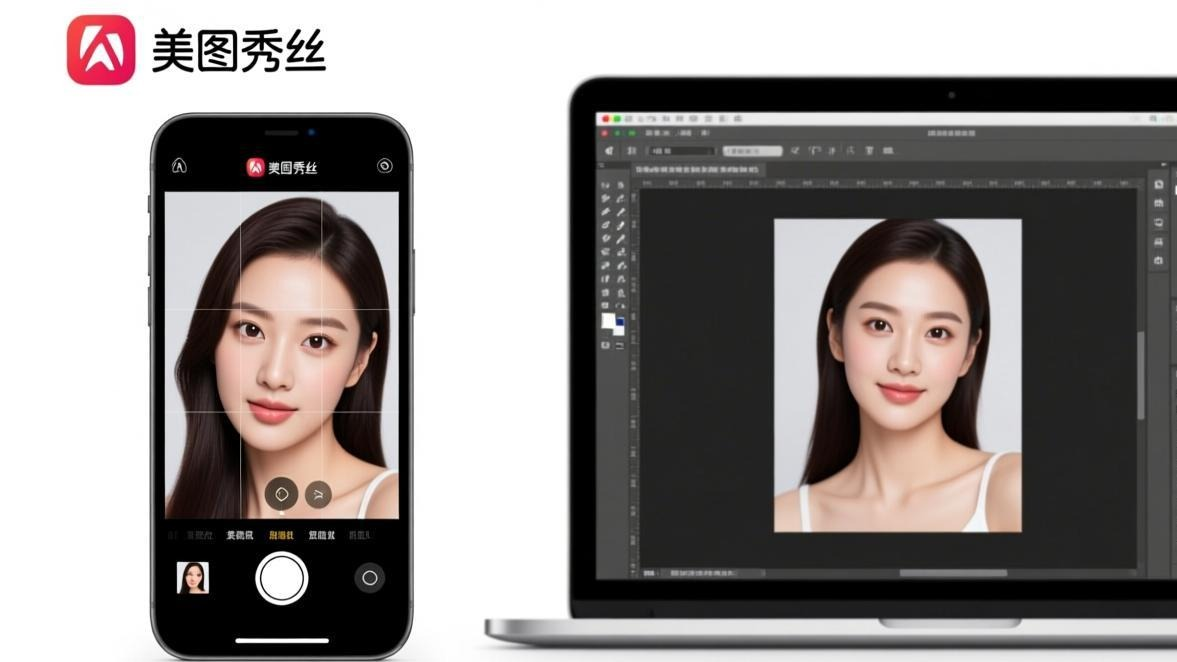
上个月帮我妈装美图秀秀电脑版,折腾了快两个小时——从官网下回来装不上,换了第三方下载站又被捆绑了一堆垃圾软件。后来我找到了正确的安装流程,整个过程不到五分钟就搞定了。
今天这篇美图秀秀电脑版安装教程,把 Windows 和 Mac 两个平台的安装方法都讲清楚。不管是 Windows 10、Windows 11 还是 macOS,跟着步骤走就能装好。
为什么要装电脑版
很多人觉得手机版美图秀秀够用了,确实,日常修个自拍、加个滤镜,手机版完全没问题。但有些场景,电脑版体验碾压手机。
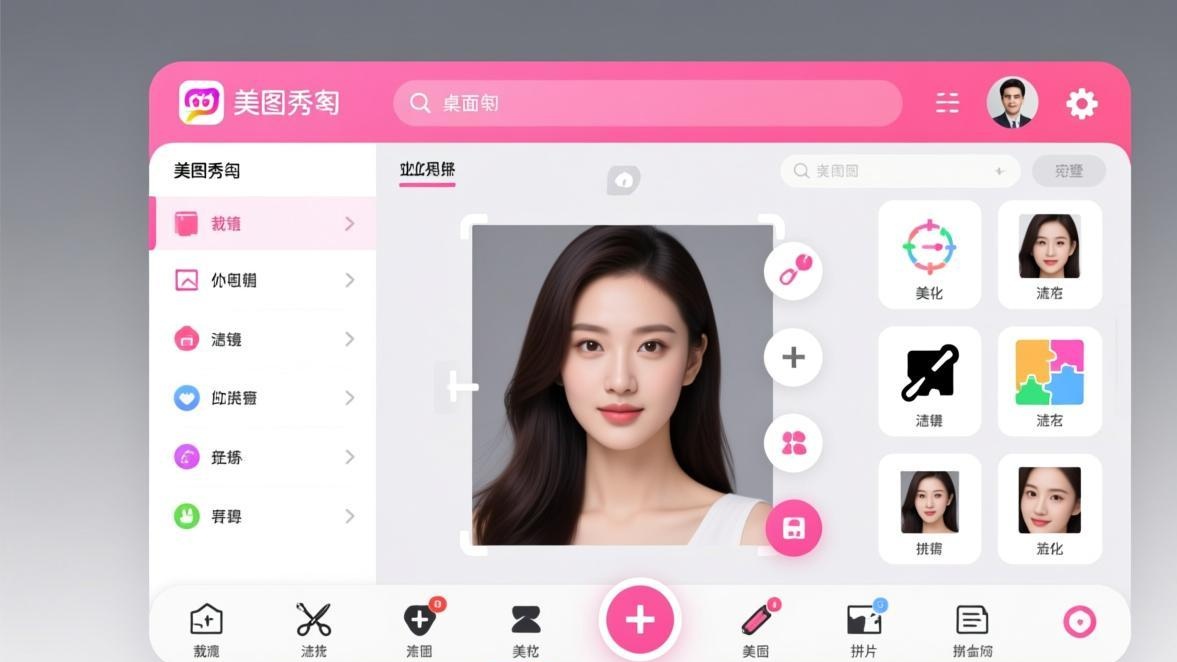
我在做电商产品图的时候,需要在一张图上同时抠图、换背景、加文字、调色。手机屏幕小,精度不够,手指操作也不如鼠标精准。电脑版的操作界面更大,工具栏一目了然,处理批量的图片效率高很多。
再比如你要做证件照,美图秀秀证件照怎么制作这个流程在电脑上操作会更顺畅。裁剪尺寸精确到像素,换底色的边缘也更干净。这些在手机上虽然也能做,但体验差距很明显。
如果你只是偶尔修一张图,美图秀秀网页版也不用下载,打开浏览器就能用。但如果你经常处理图片,电脑版还是值得装一个。
建议你收藏美图秀秀教程站的首页,上面有完整的电脑版和手机版教程索引,遇到任何操作问题都能快速找到对应教程。如果你是第一次用美图秀秀,可以先把手机版也装上,对照着安卓版下载或苹果版下载的教程操作即可。
安装前的准备工作
在开始安装之前,先确认几件事,能避免后面80%的麻烦。
系统版本检查
Windows 用户需要确认系统版本。美图秀秀电脑版支持 Windows 7 及以上,但我强烈建议至少用 Windows 10。Windows 7 已经停止更新了,安全性和兼容性都不太行。
检查方法很简单:右键点击”此电脑”→“属性”,就能看到系统版本。如果你用的是 Windows 11,那完全没问题,美图秀秀电脑版对 Win11 的支持已经很成熟了。
Mac 用户需要确认 macOS 版本。美图秀秀 Mac 版一般要求 macOS 10.13 或更高版本。点击左上角苹果图标→“关于本机”,就能看到版本号。
磁盘空间
美图秀秀电脑版安装包本身不大,大约 100-200MB。但安装完成后,加上缓存和素材,总共需要预留至少 500MB 的空间。
检查剩余空间的方法:Windows 打开”此电脑”,看每个盘符下面的可用空间。Mac 打开 Finder,左侧找到硬盘,看可用空间。
建议安装到系统盘(C盘或Mac的主盘)。虽然安装到其他盘也可以,但部分素材和插件默认会写入系统目录,分开装反而容易出现路径问题。
网络环境
下载安装包大概需要 200MB 左右的流量,确保网络稳定。如果在公司或学校网络环境下安装,可能需要先关闭防火墙限制,或者切换到个人热点。
Windows 安装步骤
下面以 Windows 10/11 为例,演示完整的安装流程。

第一步:官网下载安装包
打开浏览器,访问美图秀秀官方网站。在首页找到”电脑版下载”按钮,点击即可开始下载。
我见过很多人从第三方下载站下安装包,结果装了一堆捆绑软件。搜狗浏览器、2345看图王这类东西就是被捆绑进来的。一定要从官网下,安全又干净。
第三方下载站的安装包经常捆绑流氓软件。如果你不小心下了,安装时注意每一个步骤的"取消"和"跳过"按钮,不要一路无脑点"下一步"。
下载完成后,安装包一般在浏览器的默认下载目录里。Windows 默认是”下载”文件夹,Chrome 是 C:\Users\你的用户名\Downloads。
第二步:运行安装包
双击安装包,Windows 可能会弹出用户账户控制(UAC)提示,问你是否允许此应用对设备进行更改。点击”是”。
如果没弹出 UAC 提示,说明你可能关闭了 UAC,或者安装包没有管理员权限。建议右键安装包→“以管理员身份运行”。
双击运行安装包
找到下载好的 .exe 文件,双击运行。如果系统提示"未知发布者",点击"更多信息"→"仍要运行"。
选择安装路径
安装向导会让你选择安装目录。默认是 C:\Program Files\MeituXiuXiu\,建议保持默认。如果你 C 盘空间紧张,可以改到 D 盘或其他盘,但路径里不要有中文字符。
勾选创建桌面快捷方式
安装选项里一般有"创建桌面快捷方式"和"添加到开始菜单"两个选项,建议都勾选,方便以后打开。
等待安装完成
点击"立即安装",等待进度条走完。安装速度取决于电脑配置,一般 30 秒到 2 分钟不等。
第三步:首次启动配置
安装完成后,桌面会出现美图秀秀的图标。双击打开,第一次启动可能需要几秒钟加载素材和模板。
首次启动时,软件可能会提示你登录美图账号。可以注册一个,也可以选择跳过。登录后可以使用云同步功能,保存你的编辑记录和收藏的模板。
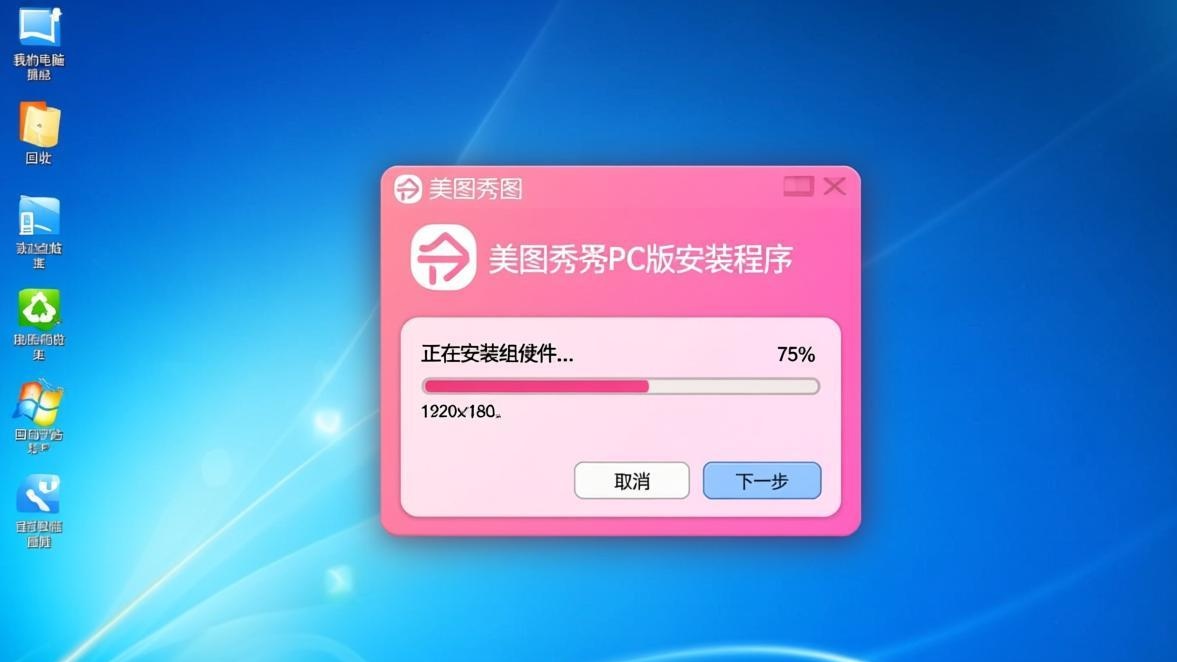
首次启动后,建议先去"设置"里把"自动更新"打开,这样能第一时间获得新功能和bug修复。路径:右上角齿轮图标→"设置"→"常规"→"自动检查更新"。
Mac 安装步骤
Mac 版的安装流程和 Windows 有些不同,主要是安装包格式和系统权限的区别。
第一步:下载 Mac 版安装包
同样从官网下载,选择 Mac 版本。下载的是 .dmg 格式的磁盘映像文件。
第二步:打开安装包
双击 .dmg 文件,Finder 会挂载这个磁盘映像,弹出一个窗口,里面通常有一个美图秀秀图标和一个”Applications”文件夹的快捷方式。
把美图秀秀图标拖拽到 Applications 文件夹里,就完成安装了。
打开 .dmg 文件
双击下载的 .dmg 文件,等待挂载完成。
拖拽安装
把美图秀秀图标拖到右侧的 Applications 文件夹图标上。松手后,系统会自动复制文件到应用程序目录。
弹出磁盘映像
安装完成后,右键桌面上的磁盘映像图标,选择"推出"。或者在 Finder 侧栏找到对应的磁盘,点击弹出按钮。
第三步:解决”无法验证开发者”问题
这是 Mac 用户最常遇到的问题。第一次打开美图秀秀时,macOS 可能会提示”已损坏”或”无法验证开发者”。
这是因为美图秀秀没有在 Apple 的开发者计划里注册(或者你下载的不是从 App Store)。解决方法:
打开”系统设置”→“隐私与安全性”,在页面下方找到”仍然允许”的按钮,点击确认。之后就可以正常打开了。
如果找不到这个按钮,可以打开终端,输入以下命令:
sudo xattr -rd com.apple.quarantine /Applications/美图秀秀.app输入你的 Mac 登录密码(输入时不会显示字符,正常现象),按回车。然后再打开美图秀秀就可以了。
终端命令操作有风险,如果不确定自己在做什么,建议直接去 App Store 下载 Mac 版,或者在"隐私与安全性"设置里手动允许。
安装后的基础设置
装好软件只是第一步,正确的设置能让使用体验提升一大截。
默认保存路径设置
美图秀秀电脑版默认把编辑后的图片保存到”图片”文件夹。如果你想改到其他位置,打开软件后点击右上角”设置”→“保存设置”,可以修改默认保存路径。
我习惯把工作图片保存到桌面的一个专用文件夹里,方便随时找到。你可以根据自己的习惯来设。
图片质量设置
默认保存质量是 90%,对大多数场景够用了。如果你需要最高画质(比如打印或专业设计),可以调到 100%。如果是为了发朋友圈或者网页使用,80% 也足够,文件还更小。
界面语言和主题
美图秀秀电脑版默认是简体中文界面。如果需要切换语言,在设置里可以找到”语言”选项,支持简体中文、繁体中文、英语等。
主题方面,目前支持浅色和深色两种模式。深色模式在夜间使用更舒适,对眼睛更友好。
常见安装问题排查
安装包下载失败
如果官网下载很慢或者下载中断,可以试试以下方法:
- 换一个浏览器试试,有时候是浏览器下载管理器的问题
- 检查网络连接,确保稳定
- 暂时关闭杀毒软件或防火墙,有些安全软件会拦截下载
- 如果官网暂时不可用,也可以从应用商店下载:Windows 去微软商店搜索”美图秀秀”,Mac 去 App Store
安装过程中报错
常见报错信息及解决方法:
“安装失败,错误代码 0x800xxxx”——这种错误代码通常是 Windows 权限问题。右键安装包→“以管理员身份运行”再试一次。
“磁盘空间不足”——清理一下 C 盘,或者改安装路径到其他盘。
“安装包已损坏”——重新下载安装包,可能是下载过程中文件不完整。
安装后打不开或闪退
这个问题比较常见,可能的原因有几个:
第一种是显卡驱动不兼容。美图秀秀电脑版对显卡有一定要求,如果驱动太老或者太新,可能出现闪退。解决方法是更新或回退显卡驱动。
具体操作:右键”此电脑”→“管理”→“设备管理器”→“显示适配器”→右键显卡→“更新驱动程序”。Windows Update 通常能找到兼容的驱动版本。
第二种是 .NET Framework 缺失。Windows 10/11 一般自带了,但如果你关了系统更新,可能版本不够。去微软官网下载最新的 .NET Framework 安装。
第三种是杀毒软件拦截。有些杀毒软件会把美图秀秀的某些行为误判为危险操作。把美图秀秀加入白名单试试。
如果以上方法都不行,可以尝试用兼容模式运行:右键美图秀秀快捷方式→“属性”→“兼容性”→勾选”以兼容模式运行”→选择 Windows 8→确定后重新打开。
Mac 版卡顿或无响应
Mac 版如果卡顿,先检查系统资源占用。打开”活动监视器”(在”应用程序”→“实用工具”里),看美图秀秀占用了多少 CPU 和内存。
如果内存占用很高,可能是同时打开的图片太大。先关闭其他不需要的程序,释放内存。
还有一种可能是 macOS 版本太低。美图秀秀 Mac 版对系统版本有要求,如果用的是很老的 macOS,升级系统可能会解决问题。
电脑版和手机版的区别
很多人装了电脑版之后,发现功能布局和手机版不太一样,这里简单对比一下。
核心修图功能(裁剪、调色、滤镜、瘦脸、磨皮等),电脑版和手机版都有。但操作方式不同——电脑版用鼠标点击和拖拽,手机版用手指滑动和捏合。
电脑版的优势在于精确操作和批量处理。比如你要给 50 张产品图统一加边框和水印,电脑版可以批量操作,手机版得一张一张来。
电脑版还有一个手机版没有的功能:AI 批量处理。可以一次性对多张图片执行相同的编辑操作,对于电商卖家来说非常实用。
如果你主要用手机拍照和修图,手机版美图秀秀的技巧可以帮你更快上手。如果你主要在电脑上处理图片,那这篇电脑版安装教程就是你需要的。
另外,如果你需要在不同设备之间使用,也可以看看安卓版下载和苹果版下载的教程,把手机和电脑都装上,方便随时修图。
卸载和重装方法
有时候你需要卸载重装来解决问题。在决定重装之前,建议先尝试以下轻量级修复方法:
修复安装:打开”设置”→“应用”→找到美图秀秀→“修改”→选择”修复”。部分安装包支持在线修复损坏的文件,不需要完全卸载重装。
清除缓存:美图秀秀的缓存文件可能导致各种奇怪的问题。打开软件→设置→“清除缓存”,然后重启软件试试。这个方法能解决很多小故障。
如果以上方法都不行,再考虑完整卸载重装。
Windows 卸载方法
打开”设置”→“应用”→“已安装的应用”,搜索”美图秀秀”,点击右侧的三个点→“卸载”。或者打开”控制面板”→“程序和功能”,找到美图秀秀→“卸载”。
卸载后如果想彻底清理残留文件,可以打开以下目录删除美图秀秀相关的文件夹:
- C:\Users\用户名\AppData\Roaming\MeituXiuXiu
- C:\Program Files\MeituXiuXiu
AppData 是隐藏文件夹,需要在文件夹选项里开启"显示隐藏的文件、文件夹和驱动器"才能看到。
Mac 卸载方法
打开 Finder→“应用程序”,找到美图秀秀,拖到废纸篓。然后清空废纸篓。
如果想彻底清理,打开 Finder→“前往”→“前往文件夹”,输入以下路径检查是否有残留:
- ~/Library/Application Support/MeituXiuXiu
- ~/Library/Preferences/com.meitu.xiuxiu.plist
把找到的美图秀秀相关文件都拖到废纸篓清空即可。
更新和维护
美图秀秀电脑版会定期更新,新版本通常会带来新的功能和模板,也会修复已知的 bug。
检查更新:打开软件→右上角设置→“检查更新”。如果自动更新已开启,软件会在启动时自动检查。
建议保持更新,但如果你对某个旧版本特别满意,可以关闭自动更新,手动选择更新时机。
电脑版的核心功能介绍
安装好之后,你可能会好奇电脑版到底能做什么。这里简单介绍几个我常用的核心功能,方便你快速上手。
智能抠图
电脑版的智能抠图功能比手机版更精确。大屏幕上操作,鼠标可以精确到像素级别调整抠图边缘。对于复杂的毛发、透明物体,电脑版的效果明显好于手机版。
如果你经常需要抠图,建议优先在电脑上操作。在更多美图秀秀教程里搜索抠图相关的教程,有详细的操作演示。
批量处理
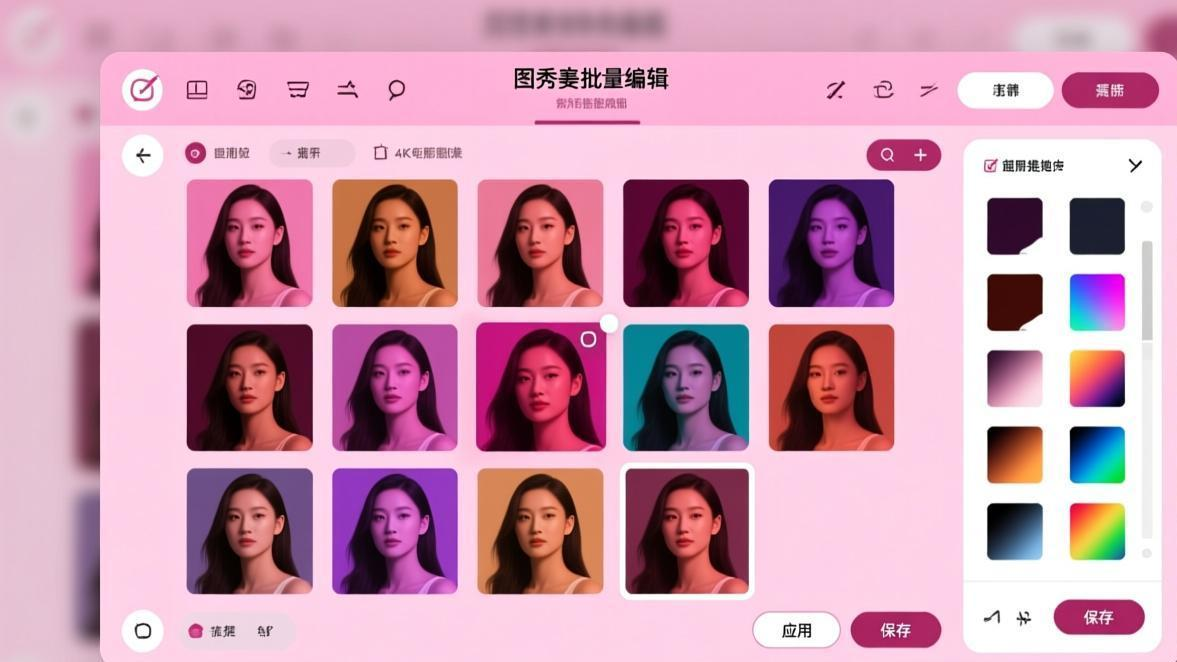
电脑版独有的大杀器。可以同时导入多张图片,统一执行相同的编辑操作——比如批量加滤镜、批量裁剪、批量加水印。对于需要处理大量图片的用户(电商、自媒体等),这个功能能节省大量时间。
操作方法:打开美图秀秀→“批处理”→导入多张图片→选择编辑操作→应用→导出。整个过程全自动,不需要一张一张操作。
高级调色
电脑版的调色面板比手机版更专业,支持曲线调整、HSL调整、色彩平衡等高级选项。如果你对色彩有较高要求,电脑版能给你更大的操作空间。
日常使用可能用不到这些高级功能,但当你需要精细调色的时候,电脑版的优势就体现出来了。
图片拼接和拼图
电脑版的拼图功能支持更多布局和模板,操作也更灵活。可以自由拖动图片位置、调整间距和边框样式。做对比图、教程配图时特别好用。
电脑版和网页版的区别
除了电脑版,美图秀秀还有网页版可以用。两者的区别:
网页版不需要安装,打开浏览器就能用,适合临时用一下的场景。功能上比电脑版少一些高级特性,但基础的修图功能都有。
电脑版功能更全面,操作更流畅,支持批量处理和高级调色。适合经常修图的用户。
如果在外出差或者用别人的电脑不方便安装软件,可以用网页版临时救急。回到自己电脑上再用电脑版做精细处理。
如果你想在更多设备上使用美图秀秀,欢迎访问美图秀秀使用指南了解各平台的使用方法和技巧。
总结
装个美图秀秀电脑版其实不复杂,关键是走对流程:官网下载→以管理员身份运行→默认安装路径→首次启动配置。90% 的安装问题都是因为下载了非官方安装包或者系统权限没给够。
如果你在安装过程中遇到了我上面没提到的问题,可以留言告诉我,我来帮你排查。修图这件事,工具到位了,后面就轻松多了。