上个月公司要更新员工信息,需要每个人交一张一寸蓝底证件照。我刚入职,手头没有现成的,又不想专门跑一趟照相馆——那地方排队一小时、拍照三分钟、取件隔一天,费用还不便宜。
于是我打开美图秀秀,对着办公室的白墙拍了一张自拍,用AI证件照生成功能三分钟搞定。同事看到效果后纷纷来问怎么做的,那天我帮六个同事用手机拍了照并生成证件照。人力资源部审核全部通过,没有一张被打回。
这件事让我认真研究了一下美图秀秀的AI证件照功能。它确实能做到”自拍变证件照”,但有一些关键细节必须注意,否则出来的照片可能不符合规范。这篇教程我会把这些细节全部讲清楚。
AI证件照生成 vs 传统照相馆
先说结论:AI证件照生成能覆盖80%以上的日常证件照需求。找工作、考驾照、办社保卡、更新员工信息——这些场景用AI生成完全够用。
但有几类场景不太适合。第一是护照和港澳通行证,这类证件对照片的要求非常严格,包括头部占比、眼睛位置、背景色差值等都有精确的数值标准,AI生成可能无法保证每个参数都达标。第二是某些特定行业(比如法律职业资格证、部分公务员考试),要求必须是近期在指定照相馆拍摄的照片,不接受AI生成。
大部分日常场景下,AI生成的证件照和照相馆拍出来的在视觉上几乎没有区别。甚至因为可以反复调优,有时候AI生成的比照相馆拍的更好看。
费用方面就更不用说了。照相馆拍一组证件照(含电子版)通常20-50元,AI生成免费(基础功能)或者VIP费用几块钱。时间成本更是碾压级别——照相馆来回加等待至少半天,AI生成两三分钟。
拍摄前的准备工作
AI能帮你处理背景、光线、尺寸,但它无法改变你的拍摄姿态和表情。所以拍摄环节非常关键,这一步做好了后面就轻松很多。
背景
证件照对背景颜色有明确要求。一寸照片常见蓝底和红底,二寸照片常见白底和蓝底。但不管最终要什么底色,拍摄时的实际背景最好是白色或浅灰色。
原因很简单:白色背景在AI抠图时识别率最高,边缘过渡最自然。如果你对着红色窗帘拍照然后让AI抠出来换成蓝底,边缘处理会困难得多。
最优方案是找一面干净的白色墙壁。如果没有白墙,可以临时贴一张大白纸在墙上作为背景。注意纸要平整,不能有明显的折痕和阴影。
光线
证件照忌讳三个光效:顶光(会在眼窝下方产生阴影)、侧光(脸上一半亮一半暗)、背光(脸部全暗背景全亮)。
最佳光线是正面柔光。可以面向窗户自然光拍摄,让阳光均匀地照在脸上。如果在室内,用一盏灯从正前方或者稍偏上方45度角打光。避免闪光灯直射——直接闪光会让皮肤看起来油光满面,还会在背景墙上留下明显的阴影。
最好的拍摄时间是上午10点到下午3点,利用窗边的自然光。光线从这个时段的太阳角度最柔和均匀。避免正午12点拍摄,因为阳光太强会在脸上留下硬阴影。
服装
穿深色衣服是证件照的常识,但很多人不知道原因——深色衣服和浅色背景的对比度高,AI抠图时更容易区分人物和背景。穿白色衣服配白背景,AI抠图时会非常吃力,边缘容易出错。
避开领口过大的衣服。V领、大圆领会让肩膀上方出现大面积皮肤,证件照里大量皮肤裸露不够正式。小圆领或者有领子的衣服最好。
如果是要换蓝底的照片,不要穿蓝色衣服。要换红底的,不要穿红色。这个逻辑很简单——和背景颜色相近的衣物会让抠图变得困难。
姿态和表情
证件照的姿态有标准要求:头部正直,不能歪斜;下巴微微收紧,不要仰头也不要低头;眼睛直视镜头(或者手机前置摄像头);嘴唇自然闭合,可以微笑但不能大笑。
一个很实用的技巧:把手机固定在一个位置(可以靠在书本上或者用支架),然后用手机的定时拍摄功能,这样你就不用自己举着手机拍,姿态会更稳。
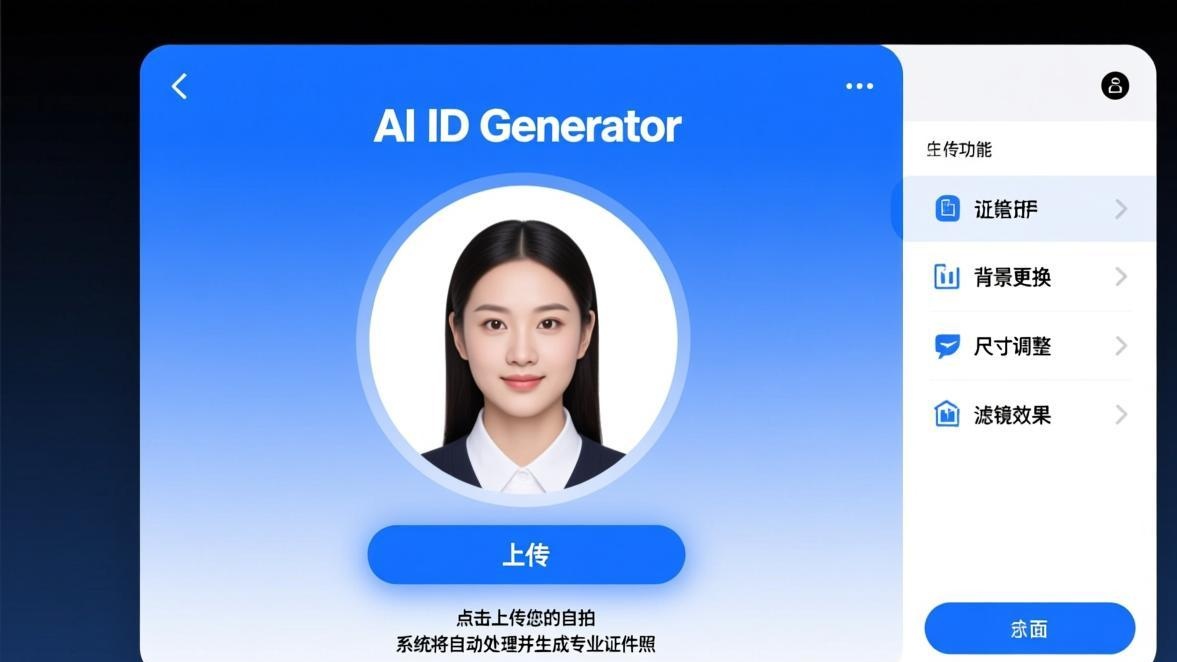
AI证件照生成的完整操作流程
拍摄完成后,进入美图秀秀开始正式制作。我会按照实际操作顺序一步步讲。
导入自拍照片
打开美图秀秀App,点击「图片美化」,选择你刚拍的自拍。确保选中的是原图而不是已经被美颜过的版本。美图秀秀的AI证件照功能自带美颜优化,如果在其他App里已经做过过度美颜,AI处理时可能会叠加效果导致失真。
进入AI证件照功能
在工具栏中找到「证件照」或「AI证件照」入口。这个功能通常在「工具箱」或「AI」分类下。不同版本位置可能不同,可以用搜索功能直接搜"证件照"。如果你使用的是[网页版](/tutorial/wangyeban-free/),证件照功能在工具栏的显眼位置。
选择证件照规格
AI会弹出证件照规格选择界面。常见选项包括:一寸(25mm×35mm)、二寸(35mm×49mm)、小二寸(33mm×48mm)、大一寸(33mm×48mm)。如果不确定用什么规格,可以先查一下你要办的具体证件的要求。大部分日常用途一寸蓝底就够了。
AI自动裁剪和抠图
选择规格后,AI会自动完成两件事:一是把照片裁剪到证件照的比例(比如一寸是295×413像素的固定尺寸),二是把人物从背景中抠出来。这一步通常很快,2-3秒就能完成。裁剪时AI会自动调整人物在画面中的位置和大小,让头部占比符合证件照标准。
选择底色
抠图完成后可以更换背景颜色。常见选项是蓝底、红底、白底,也可以自定义颜色。建议选择和你要办的证件要求一致的底色。如果不确定,蓝底是最安全的通用选项。
检查抠图边缘
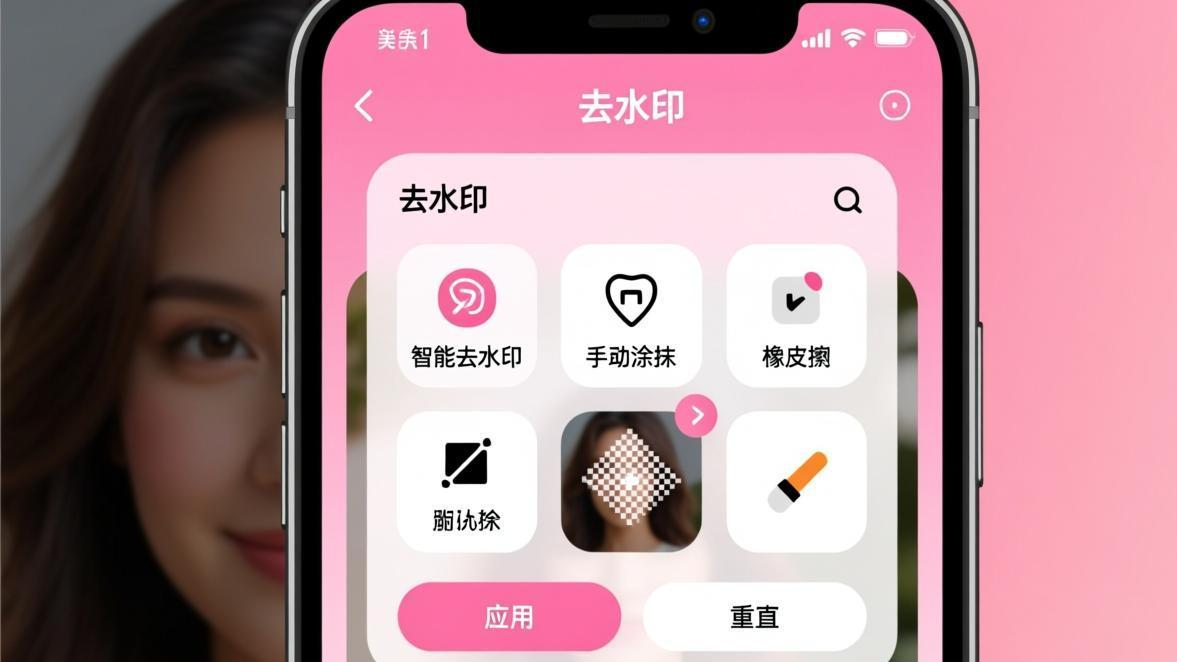
这是很多人容易忽略的一步。放大到200%查看人物和背景的交接处——头发边缘是否有明显的白色杂边?肩膀和背景之间是否有不自然的锯齿?耳朵旁边是否有残留的背景色?如果有这些瑕疵,用「消除笔」手动修复。
美颜优化
美图秀秀的AI证件照功能自带基础美颜,包括肤色均匀化和轻微磨皮。如果你觉得默认效果不够好,可以手动微调。注意证件照的美颜要克制——[磨皮](/tutorial/mopi/)强度不要太高,保留皮肤的纹理感;[瘦脸](/tutorial/shoulian/)幅度不要超过5%,否则面部比例会失真;[美白](/tutorial/meibai/)以均匀肤色为主,不要把皮肤调得比正常肤色白太多。
导出保存
确认效果满意后保存照片。导出格式建议选择JPEG,品质90%以上。AI证件照功能通常会自动按照标准分辨率导出(一寸295×413像素,二寸413×579像素),不需要手动调整尺寸。建议同时保存一份不带底色的PNG版本(透明背景),以后需要换底色时可以直接用。
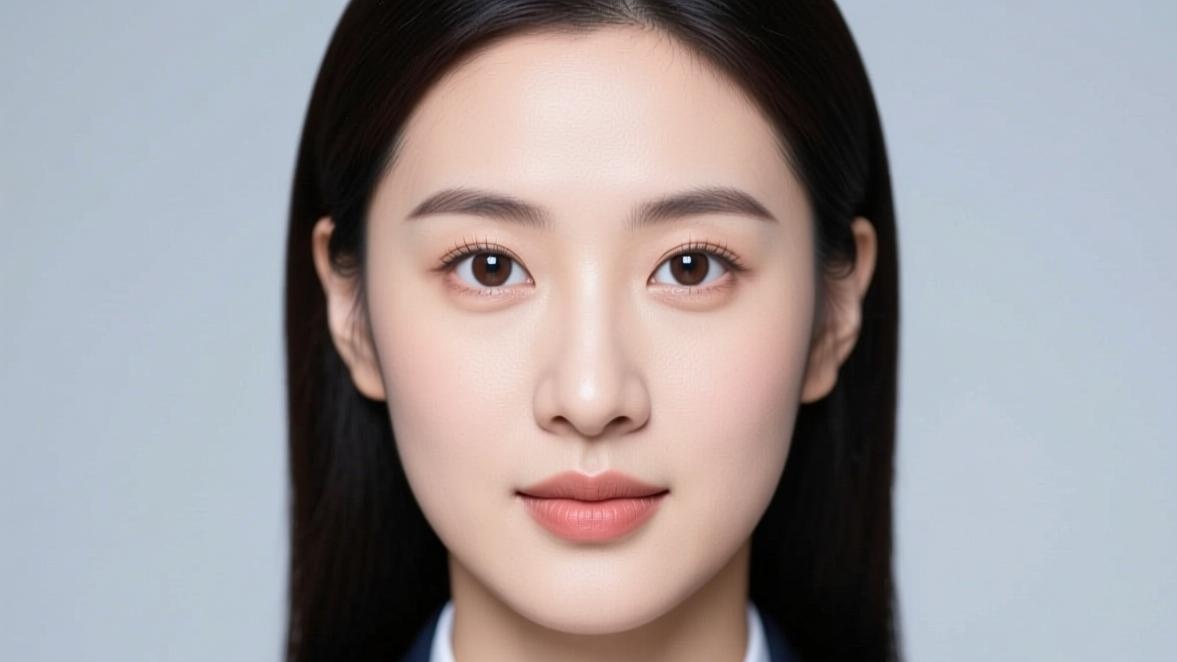
底色更换的细节处理
证件照换底色是AI证件照功能的核心能力之一。虽然AI会自动完成,但有时候需要手动调整来达到最佳效果。
蓝底的标准色值
标准证件照蓝底的RGB色值是R:67 G:142 B:219(或者接近这个值的蓝色)。如果AI给出的蓝色偏深或者偏浅,可以用「背景色调整」功能微调。大部分审核场景对蓝底色值有宽容度,不需要精确到完全匹配,但偏差太大会被退回。
红底的适用场景
红底证件照主要用于结婚登记、部分保险业务、个别城市的社保卡等。红底色值一般是R:255 G:0 B:0附近。注意有些证件要求的是深红色(如护照)而非鲜红色,搞混了可能会被退回。
白底的处理注意
白底看起来简单但实际最容易被审核退回。原因是白底不是纯白(RGB 255,255,255),而是偏灰的白色(通常是RGB 240-250之间)。如果背景是纯白色,打印出来时和纸张本身无法区分,照片边缘会不清晰。AI生成白底时通常已经考虑了这个问题,但导出时如果做了额外编辑要注意别把背景调成纯白。
不要用普通的「换背景」功能来给证件照换底色,一定要用专门的「AI证件照」功能。普通换背景只做简单的颜色替换,不会处理头发丝边缘、阴影等细节。证件照对背景的要求很严格,普通换背景的效果通不过审核。
光线和肤色的自动修正
AI证件照功能的”智能”之处在于它能自动修正光线和肤色问题。这一点很多用户不知道,但其实非常实用。
顶光阴影修正
如果你拍摄时光线从上方打下来,眼窝下方和鼻子下方会有阴影。AI会自动检测这些阴影区域并进行提亮处理,让面部光线变得均匀。但修正能力有限——如果阴影太深(比如在头顶日光灯下拍摄),AI可能无法完全消除。
侧光脸半明半暗修正
侧光导致的脸部明暗不均,AI能做一定程度的补偿,让暗部稍微提亮、亮部稍微压暗。但如果明暗对比太大,自动修正的效果就会不太自然。这种情况建议重新拍摄,而不是依赖AI修正。
肤色均匀化
这个功能是AI证件照的标配。无论你拍摄时肤色是什么状态(偏黄、偏红、局部暗沉),AI都会统一调整为自然的肤色。调整幅度不大,主要目的是消除不均匀的色斑和红血丝,让整体肤色看起来干净健康。
常见失败案例与解决办法
我帮同事制作证件照的过程中,遇到过不少翻车案例。总结几个最常见的。
案例一:背景抠不干净
有个同事在深色沙发前拍的自照,AI抠图时把沙发靠背的一部分也保留了下来。解决办法:重新在白墙前拍摄。如果实在没有白墙,可以用网页版抠图功能手动精细抠图,但效率远低于AI自动处理。
案例二:头发边缘有白边
这是最常见的瑕疵。原因是拍摄时头发边缘和背景之间的对比度不够,AI无法精确判断边界。解决办法:先用消除笔清理白边,如果白边很细,可以尝试用「羽化」功能让边缘过渡更柔和。
案例三:裁剪后头部太小或太大
AI自动裁剪的头部占比一般是标准证件照的比例(头部占画面高度的60%-70%),但如果拍摄时距离太远或太近,裁剪后可能出现问题。解决:如果AI裁剪不理想,手动拖动裁剪框调整。注意头部顶部要留少量空间(约10%的画面高度),不要顶到画面边缘。
案例四:肩膀不平
这个问题拍摄时就要注意,AI不会帮你调整肩膀的角度。两肩不平的照片在证件照里很违和,审核时容易被注意到。解决:拍摄时注意两肩保持水平,可以用水平参考线辅助(很多手机相机有网格线功能)。
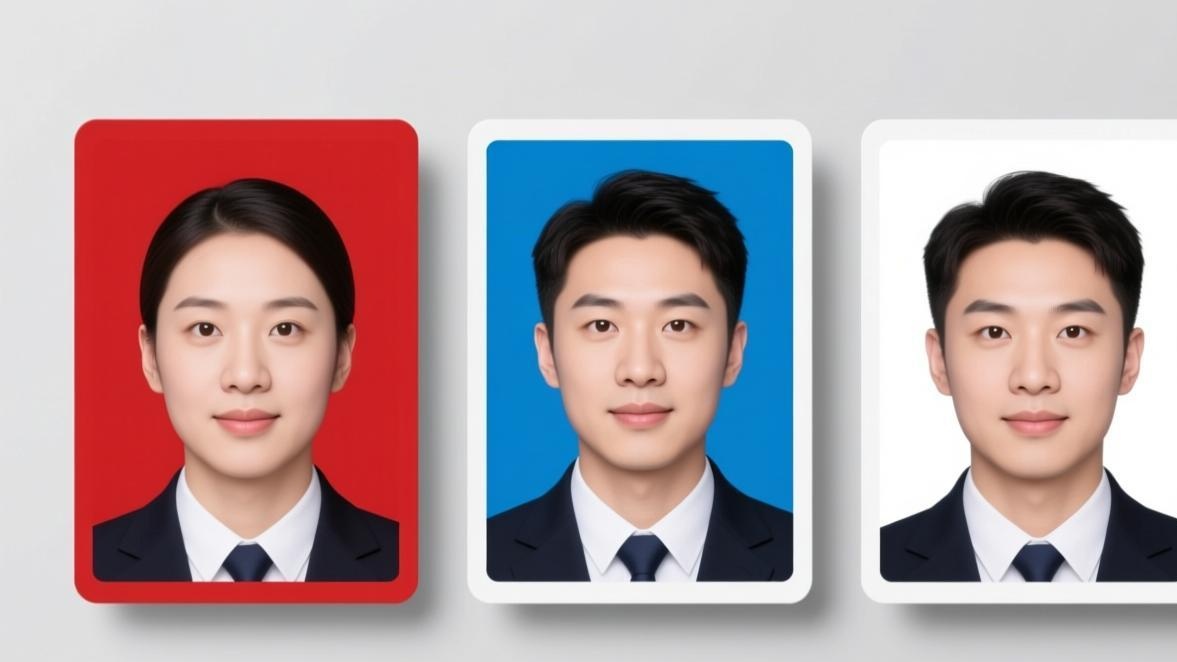
批量制作多规格证件照
有时候同一个用途需要不同规格的证件照。比如办护照需要白底小二寸,办签证需要白底二寸,办社保需要蓝底一寸。如果每种规格都重新拍摄太麻烦了。
我的做法是:先拍一张高质量的自拍作为”母版”,然后分别生成不同规格的证件照。AI证件照功能支持从同一张原图生成多种规格,操作上就是重复上面的步骤,每次选择不同的规格和底色就行。
母版自拍建议用最高画质拍摄,分辨率越大越好。虽然AI裁剪到证件照尺寸后会缩小,但高分辨率原图能给AI提供更多细节来处理边缘和肤色。建议用手机后置摄像头拍摄(比前置摄像头画质好很多),可以用定时拍摄来对准。
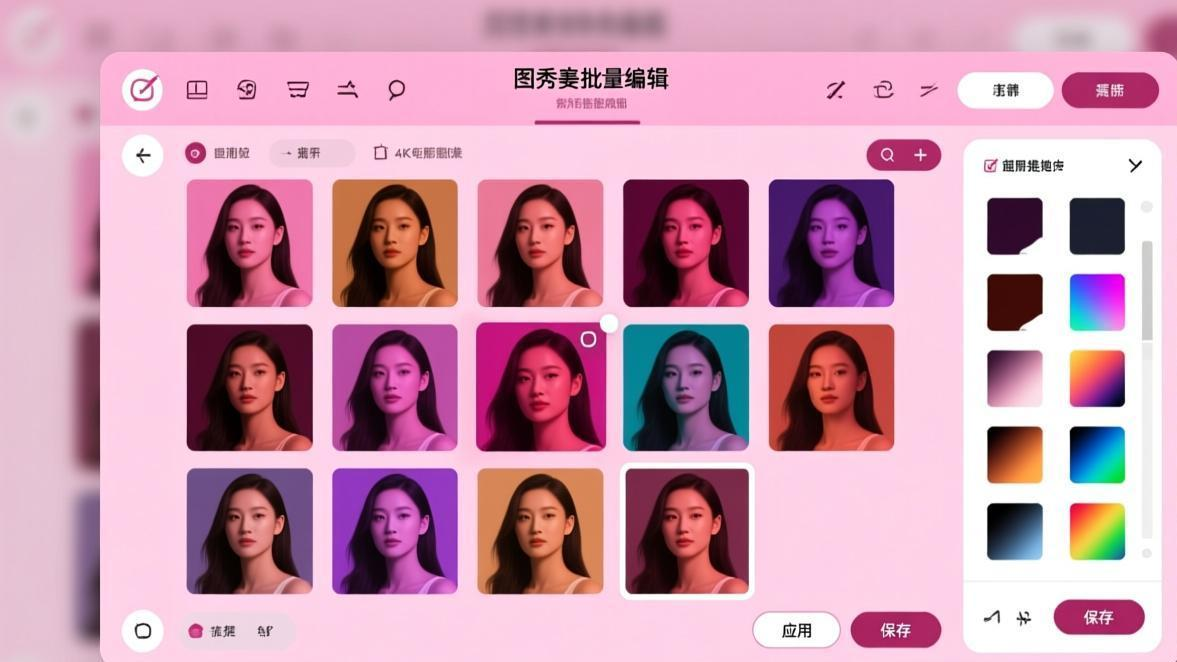
如果需要为家人批量制作(比如一家三口都要办同一个证件的证件照),建议统一服装颜色,统一在同一个背景下拍摄,这样可以一次性完成多张照片的底色更换,效率很高。
打印注意事项
电子版证件照做好之后,如果要冲洗纸质版,有几个参数要注意。
电子照片的DPI应该设为300。证件照的标准打印尺寸是一寸25×35mm,对应像素是295×413(300DPI)。AI生成时已经按照这个标准输出,所以不需要额外调整。但如果你在其他软件中做过编辑,要确保没有改变分辨率。
打印店冲洗时告诉店员是证件照,他们会按照标准排版(一张6寸相纸上排8张一寸或者4张二寸)。如果你自己打印,用照片纸而不是普通A4纸——普通纸的吸墨性和色彩还原都不够好,照片效果会很差。
有些严格审核的证件照要求照片不能有明显的后期痕迹。如果你对AI生成的证件照做了较大幅度的美颜(比如明显的瘦脸、放大眼睛、磨皮),可能会被退回。建议美颜控制在"让人看起来精神一些"的范围内,不要做成"网红照"的风格。
网页版 vs 手机App的选择
AI证件照生成功能在网页版和手机App上都能用,但我的建议是:
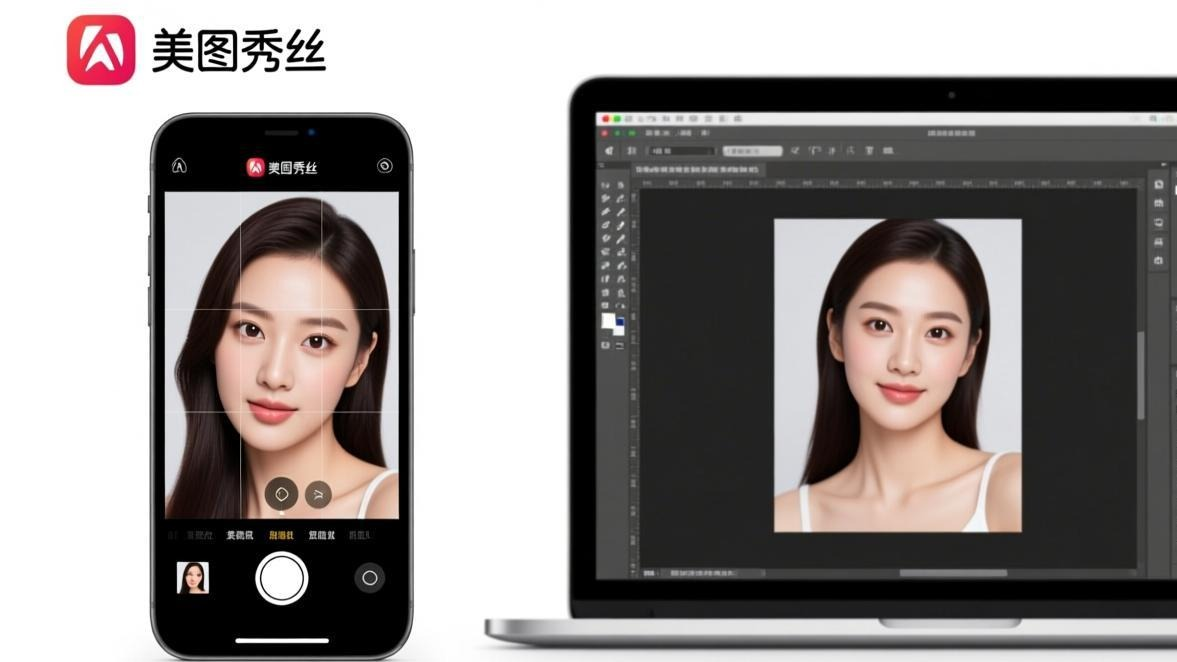
手机App更适合”快速拍摄+快速生成”的场景。你在现场(比如在办公室要交照片),直接用手机拍+生成,几分钟搞定。App的优势是方便调用前置摄像头拍摄。
网页版更适合”精细调整”的场景。如果你已经拍了照片(手机拍的或者相机拍的),把照片传到电脑上用网页版处理,大屏幕操作更精细,特别是抠图边缘的修复在大屏幕上更容易看清楚。如果你习惯用电脑办公,网页版的工作流更顺畅。
我个人最常用的流程是:手机拍摄 → 传到电脑 → 网页版AI生成 → 精细调整 → 导出。如果急需用,手机App直接处理也完全够用。
需要下载美图秀秀的话,可以参考安卓版下载和苹果版下载的教程。